Anh/chị nhập đúng tên đăng nhập và mật khẩu, nhưng Hệ thống mạng đấu thầu quốc gia (muasamcong.mof.gov.vn) dừng lại ở màn hình Nhập mã xác thực. Điện thoại cài ứng dụng lấy mã đã đổi, đã mất, hoặc nằm trong túi người phụ trách cũ đã nghỉ việc. Có khi điện thoại vẫn còn, nhưng nhập mã nào cũng báo “Mã xác thực không hợp lệ”. Không qua được bước này thì không vào được tài khoản, không ký và không nộp được hồ sơ, kể cả vào ngày đóng thầu.
Bài này hướng dẫn thiết lập Google Authenticator lần đầu, đăng nhập hằng ngày, và đổi thiết bị xác thực muasamcong khi đổi điện thoại, mất điện thoại hoặc người phụ trách nghỉ việc. Tên nút và màn hình lấy từ tài liệu “Hướng dẫn đăng nhập bằng ứng dụng Google Authenticator” của Hệ thống (03/2026), tài liệu “Hướng dẫn quản lý thông tin tài khoản” và giải đáp của Hệ thống. Chỗ nào tài liệu chưa mô tả, chúng tôi nói rõ.

Trả lời nhanh: 5 việc theo đúng thứ tự
- Đặt hình thức nhận mã là “Ứng dụng di động”: Trang cá nhân → Thông tin tài khoản và chứng thư số → Thay đổi hình thức nhận mã xác thực → Ứng dụng di động → Lưu.
- Cài đúng Google Authenticator trên điện thoại do đơn vị quản lý; điện thoại để giờ tự động, máy tính để múi giờ (UTC +07:00).
- Đăng nhập, quét mã QR đúng một lần, nhập mã 6 chữ số trong thời gian hiệu lực, bấm Gửi.
- Đổi điện thoại, máy cũ còn dùng được: Chuyển tài khoản → Xuất tài khoản sang máy mới, rồi mới xóa trên máy cũ.
- Mất máy hoặc người giữ mã đã nghỉ: bấm Đổi thiết bị xác thực ở màn hình Đăng nhập để thiết lập lại, rồi đổi mật khẩu.
Trước khi bắt đầu: cần chuẩn bị gì
| Cần có | Kiểm tra nhanh | Nếu chưa có |
|---|---|---|
| Tên đăng nhập, mật khẩu đúng | Qua được ô Mật khẩu | Dùng Quên mật khẩu? ở màn hình Đăng nhập |
| Điện thoại iOS hoặc Android | Vào được App Store hoặc CH Play | Dùng tiện ích Authenticator trên Chrome (Bước 5) |
| Đồng hồ đúng | Điện thoại bật giờ tự động; máy tính múi giờ (UTC +07:00) Bangkok, Hanoi, Jakarta | Chỉnh lại trước khi quét mã |
| Người giữ thiết bị | Đơn vị đã thống nhất ai giữ điện thoại nhận mã | Quyết định trước khi thiết lập, không làm sát giờ đóng thầu |
Chưa qua được bước mật khẩu thì xử lý trước theo bài không đăng nhập được Hệ thống mạng đấu thầu quốc gia. Yêu cầu khác của máy tính nằm trong bài checklist cấu hình máy tính trước khi nộp E-HSDT.
Hiểu đúng trước khi làm: mã xác thực sinh ra từ đâu
Hai lớp khóa. Mật khẩu là thứ anh/chị biết; mã xác thực là thứ chỉ thiết bị anh/chị giữ mới tạo ra được. Có mật khẩu mà không có thiết bị thì vẫn không vào được tài khoản.
Mã xác thực là gì. Khi thiết lập lần đầu, Hệ thống hiển thị một mã QR, bên trong là một khóa thiết lập: chuỗi ký tự bí mật chỉ Hệ thống và ứng dụng của anh/chị biết. Bấm Không thể quét?, Hệ thống hiện chuỗi khóa này dưới dạng chữ, kèm các thông số:
- Kiểu xác thực: Dựa vào thời gian
- Thuật toán: SHA1
- Chữ số: 6
- Tần xuất (khoảng thời gian): 30
Nói đơn giản: cứ mỗi 30 giây, ứng dụng ghép khóa thiết lập với thời điểm hiện tại để tính ra một mã 6 chữ số. Hệ thống tính y hệt ở phía mình. Cùng khóa, cùng thời điểm thì ra cùng một mã. Vòng tròn cạnh mã trong ứng dụng cho biết mã còn hiệu lực bao lâu.
Vì sao đồng hồ lệch làm mã báo sai. Thời điểm là một nửa của phép tính. Đồng hồ thiết bị lệch đủ nhiều thì ứng dụng tính ra mã của khoảng thời gian khác, và Hệ thống từ chối. Màn hình thiết lập ghi rõ: “Người sử dụng cần đảm bảo đồng bộ thời gian của ứng dụng Google Authenticator trên thiết bị nhận mã xác thực.” Với máy tính, theo giải đáp của Hệ thống, nhập mã nhiều lần đều báo “Mã xác thực không hợp lệ” thì kiểm tra múi giờ, bảo đảm là (UTC +07:00) Bangkok, Hanoi, Jakarta. Lỗi này khó nhận ra: đồng hồ hiện đúng 9 giờ sáng, nhưng sai múi giờ thì thời điểm thật máy hiểu lệch vài giờ.
Một tài khoản, một khóa. Lưu ý thứ hai trên màn hình: “Ứng dụng Google Authenticator chỉ được chạy một mã xác thực duy nhất cho một tài khoản”. Theo tài liệu, quét mã nhiều lần có thể sinh nhiều mã khác nhau, và Hệ thống liên tiếp báo không hợp lệ dù anh/chị nhập đúng mã đang hiện.
Mã QR là chìa khóa gốc. Ai có ảnh mã QR hoặc chuỗi khóa thiết lập là tự tạo được mã cho tài khoản của anh/chị, không giới hạn số lần. Mã 6 chữ số chỉ sống 30 giây; ảnh mã QR thì không hết hạn như vậy.
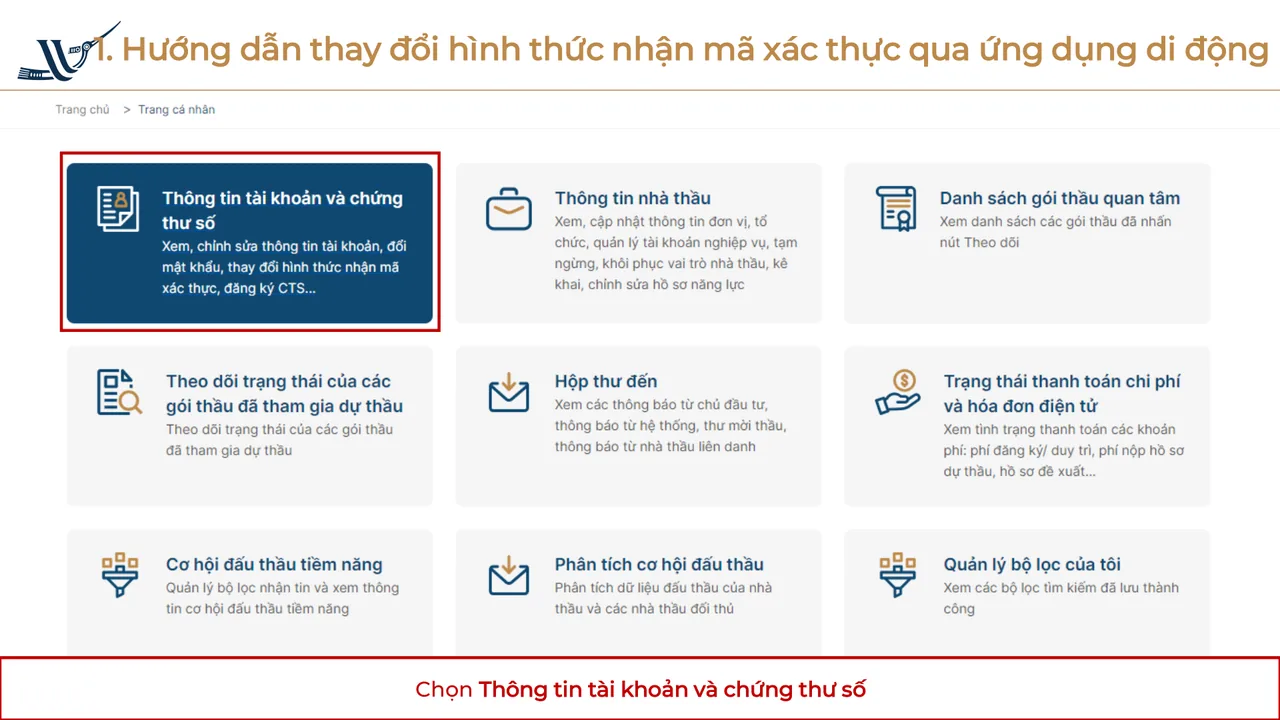
Bước 1. Chọn hình thức nhận mã “Ứng dụng di động”
Làm gì (theo tài liệu Google Authenticator của Hệ thống, 03/2026):
- Truy cập Hệ thống và đăng nhập vào tài khoản.
- Bấm biểu tượng tài khoản ở góc phải, chọn Trang cá nhân.
- Chọn ô Thông tin tài khoản và chứng thư số.
- Chọn thẻ Thay đổi hình thức nhận mã xác thực.
- Tại dòng “Chọn hình thức nhận mã xác thực”, chọn Ứng dụng di động (lựa chọn còn lại là Email).
- Chọn Lưu.
Vì sao: mã qua email phụ thuộc hộp thư và đường truyền, ai giữ mật khẩu email cũng nhận được. Ứng dụng tạo mã tại chỗ, không chờ thư.
Thấy gì là đúng: ở thẻ Thông tin chung, dòng “Hình thức nhận mã xác nhận đăng nhập” hiện Di động.
Nếu không được: nếu tài khoản đã hiện màn hình quét mã QR ngay khi đăng nhập, bỏ qua bước này, làm từ Bước 2.
Bước 2. Cài đúng ứng dụng Google Authenticator
Làm gì: trên điện thoại, mở App Store (iOS) hoặc CH Play (Android), tìm “Google Authenticator” và chọn Cài đặt.
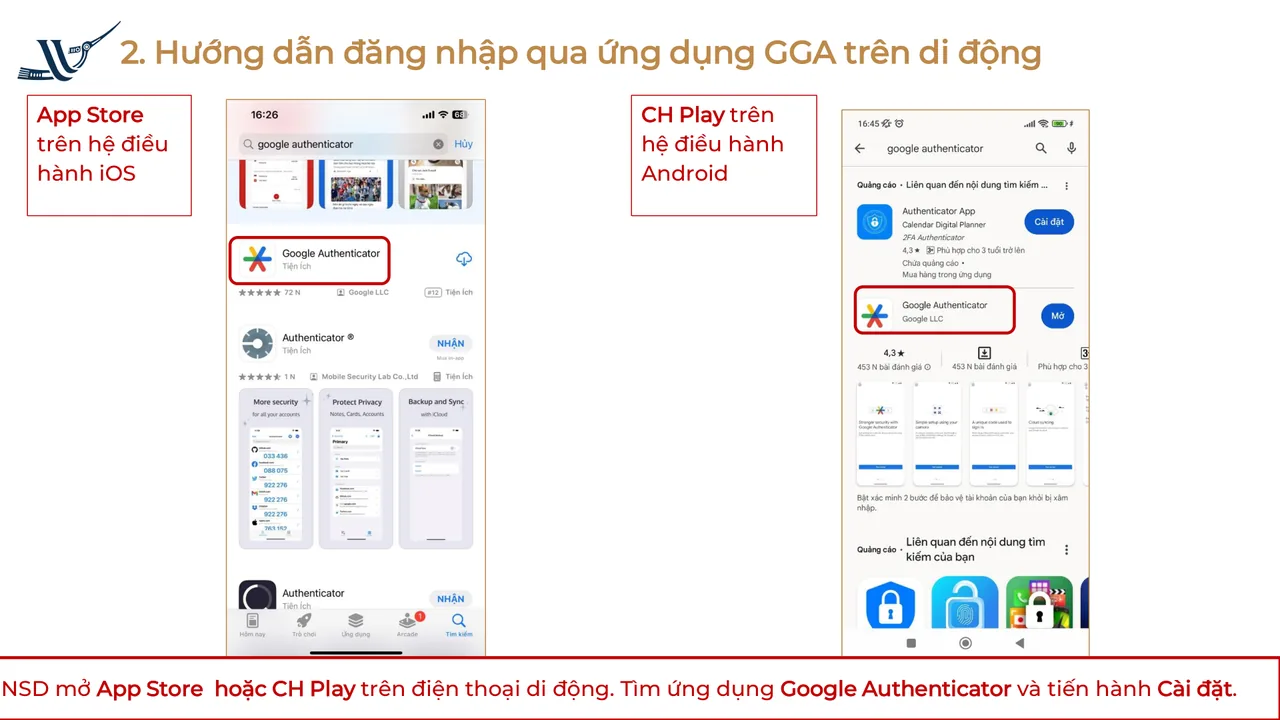
Vì sao: ảnh trong tài liệu cho thấy cửa hàng hiện nhiều ứng dụng tên gần giống, có cả quảng cáo nằm trên cùng. Ứng dụng được khoanh đỏ là Google Authenticator của Google LLC. Cài nhầm là giao chìa khóa gốc cho một nhà phát triển mình không biết.
Thấy gì là đúng: mở ứng dụng, màn hình chào có nút Bắt đầu.
Nếu không được: điện thoại không cài được thì dùng tiện ích trên Chrome (Bước 5), nhưng coi đó là phương án dự phòng.
Chuyên gia Viện lưu ý: trước khi quét mã, bật chế độ giờ tự động trong cài đặt ngày giờ của điện thoại. Máy công vụ dùng lâu, từng tháo pin hay đổi SIM, hay bị lệch giờ mà không ai để ý. Đồng hồ sai từ đầu thì mọi bước sau đều báo mã không hợp lệ.
Bước 3. Đăng nhập và quét mã QR thiết lập
Làm gì:
- Truy cập Hệ thống, chọn Đăng nhập.
- Nhập Tên đăng nhập và Mật khẩu, chọn Đăng nhập.
- Với tài khoản chưa thiết lập thiết bị nhận mã xác thực, Hệ thống hiển thị màn hình Nhập mã xác thực có thông báo “Vui lòng thiết lập thiết bị di động (điện thoại thông minh) để xác thực.” và một mã QR.
- Trên điện thoại, mở Google Authenticator, chọn Bắt đầu, rồi chọn Quét mã QR (hoặc Nhập khóa thiết lập nếu không quét được).
- Đưa camera vào mã QR trên màn hình máy tính.
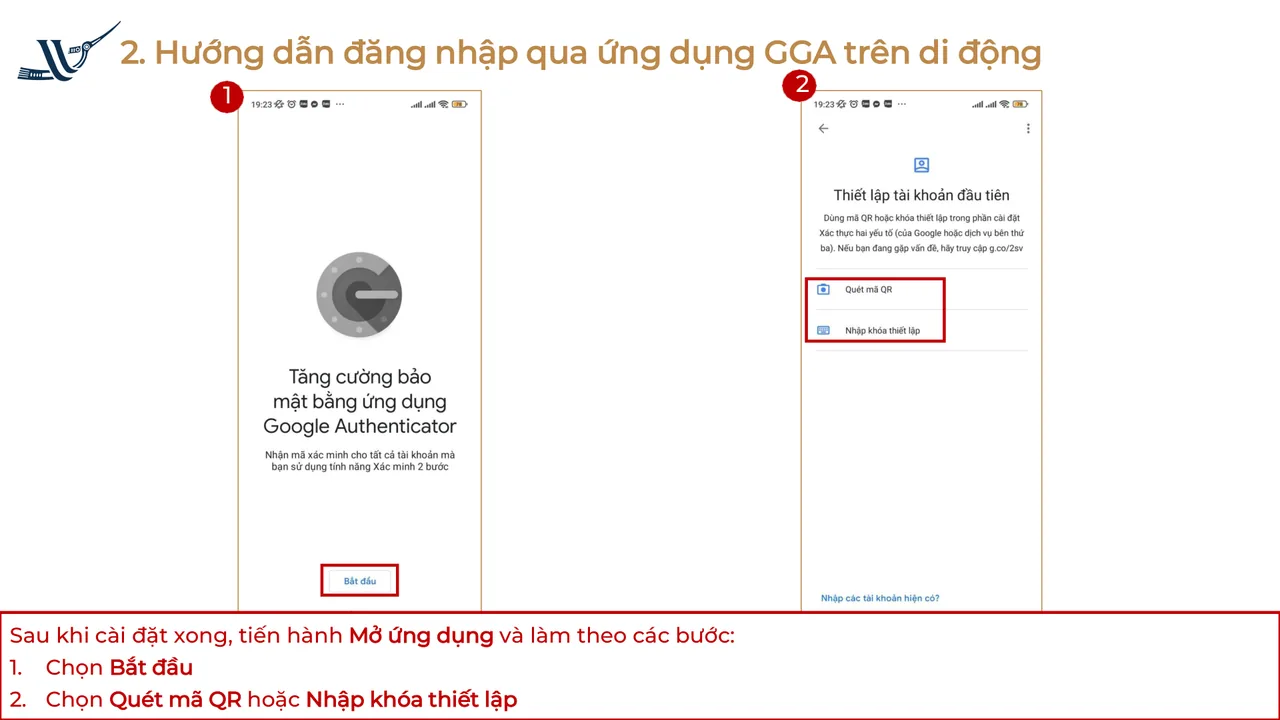
Không quét được thì chọn Không thể quét? trên màn hình Hệ thống, rồi trong ứng dụng chọn Nhập khóa thiết lập và gõ chính xác dòng khóa hiện ra. Ứng dụng cho cài thông số thì dùng đúng giá trị Hệ thống ghi: dựa vào thời gian, SHA1, 6 chữ số, 30 giây.
Vì sao: quét mã là lúc khóa thiết lập được chép vào điện thoại.
Thấy gì là đúng: ứng dụng hiện dòng MẠNG ĐẤU THẦU QUỐC GIA, dãy 6 chữ số và vòng tròn thời gian hiệu lực.
Nếu không được: chỉ quét một lần cho mỗi tài khoản; lỡ quét nhiều lần thì xóa dòng thừa như Bước 4.
Chuyên gia Viện lưu ý: đừng chụp màn hình mã QR hay chép khóa thiết lập vào Zalo, email “để dành”. Muốn có thiết bị dự phòng, hãy quét thẳng bằng thiết bị thứ hai ngay lúc này (Bước 5).
Bước 4. Nhập mã và bấm Gửi
Làm gì: nhìn mã 6 chữ số đang hiện trong ứng dụng, nhập vào ô “Nhập mã xác thực do ứng dụng cung cấp” trên màn hình Nhập mã xác thực, rồi bấm Gửi.
Vì sao: lần nhập này chứng minh điện thoại tính mã giống Hệ thống: khóa chép đúng, đồng hồ khớp. Tài liệu ghi rõ: điền mã và chọn Gửi để hoàn thành thiết lập thiết bị xác thực, đăng nhập Hệ thống.
Thấy gì là đúng: mã hợp lệ thì Hệ thống hiển thị trang chủ đã đăng nhập thành công.
Nếu không được:
- Tài liệu lưu ý: nhập mã trong thời gian hiệu lực. Vòng tròn sắp hết thì chờ mã mới.
- Báo “Mã xác thực không hợp lệ” nhiều lần: kiểm tra múi giờ máy tính (UTC +07:00) và giờ tự động trên điện thoại, rồi thử mã mới.
- Đồng hồ đúng mà vẫn lỗi, ứng dụng có nhiều dòng MẠNG ĐẤU THẦU QUỐC GIA: theo tài liệu, có thể do quét nhiều lần. Chọn dòng mã, vuốt sang trái, chọn biểu tượng thùng rác, chọn Xóa tài khoản để xác nhận; sau đó quét lại mã QR và đăng nhập lại.
“Xóa tài khoản” ở đây chỉ xóa dòng mã trong ứng dụng, không xóa tài khoản trên Hệ thống.
Bước 5. Thêm thiết bị dự phòng ngay từ lần đầu
Làm gì: tài liệu của Hệ thống cho phép nhiều thiết bị cùng quét mã QR khi thiết lập thiết bị nhận mã xác thực lần đầu. Có hai cách:
- Điện thoại thứ hai: cài Google Authenticator, quét cùng mã QR đó trước khi bấm Gửi.
- Máy tính có Chrome: tìm Google Authenticator trong cửa hàng Chrome trực tuyến, chọn Thêm vào Chrome → Add extension. Trên màn hình Nhập mã xác thực, bấm biểu tượng Extensions ở góc phải trình duyệt, chọn Authenticator, chọn biểu tượng quét (Scan QR code), chọn vùng chứa mã QR. Tiện ích báo tài khoản đã được thêm.
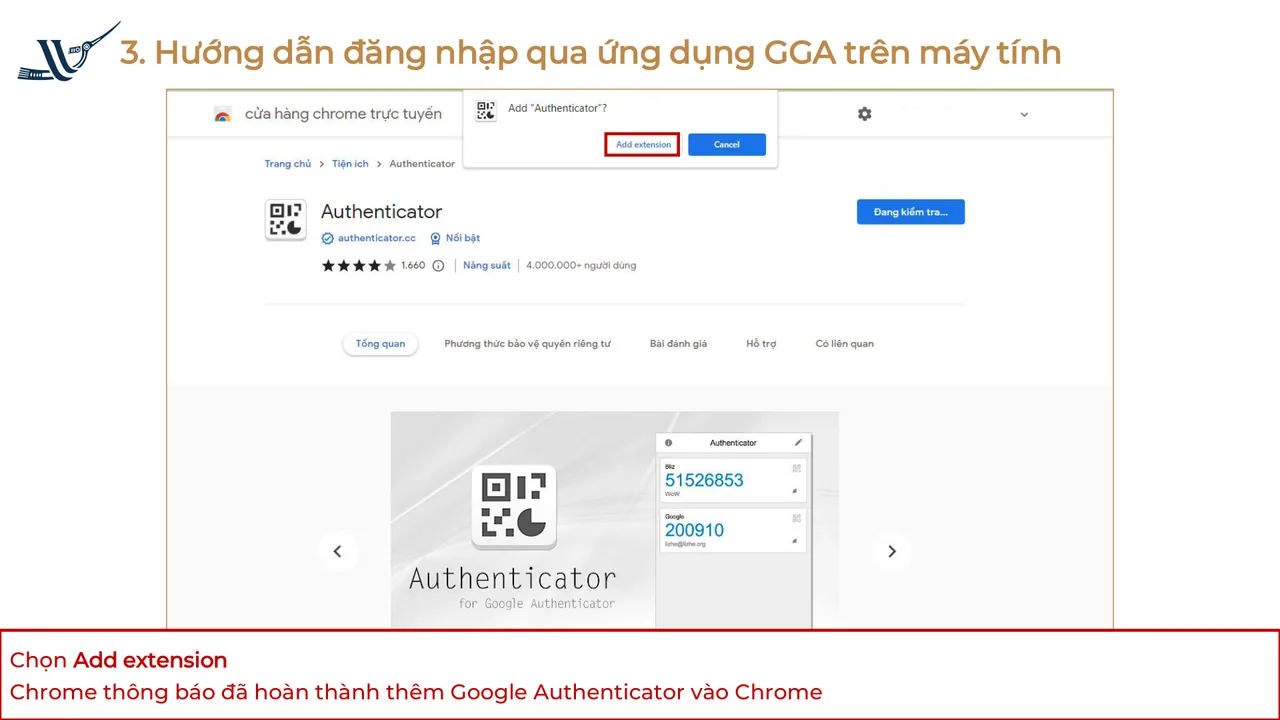
Vì sao: điện thoại chính hỏng hay mất đúng ngày đóng thầu, đơn vị vẫn đăng nhập được bằng thiết bị dự phòng.
Thấy gì là đúng: hai thiết bị hiện cùng một mã tại cùng thời điểm. Khác nhau thì một máy lệch đồng hồ hoặc quét nhầm.
Nếu không được: đã bấm Gửi thì mã QR ban đầu không còn; dùng chức năng chuyển tài khoản trong ứng dụng (Bước 6).
Chuyên gia Viện lưu ý: cài tiện ích trên chính máy tính dùng để đăng nhập thì ai ngồi vào máy đó có cả mật khẩu đã lưu lẫn mã xác thực, hai lớp khóa gần như thành một. Chỉ cài trên máy có mật khẩu Windows riêng, và đừng tích Lưu mật khẩu ở màn hình Đăng nhập trên máy dùng chung.
Đăng nhập hằng ngày
- Chọn Đăng nhập, nhập Tên đăng nhập, Mật khẩu, chọn Đăng nhập.
- Mở Google Authenticator, xem mã ở dòng MẠNG ĐẤU THẦU QUỐC GIA của đúng tài khoản (đơn vị có nhiều tài khoản thì dòng mã kèm tên tài khoản).
- Nhập mã vào màn hình Nhập mã xác thực, bấm Gửi.
Bước 6. Đổi điện thoại khi máy cũ vẫn còn dùng được
Làm gì (theo phần “Hướng dẫn nhận mã xác thực trên nhiều thiết bị” của tài liệu; làm trước khi xóa ứng dụng hay khôi phục cài đặt gốc máy cũ):
- Cài Google Authenticator trên điện thoại mới, kiểm tra đồng hồ để giờ tự động.
- Trên điện thoại cũ, mở Google Authenticator:
– iOS: nhấn biểu tượng ba gạch ở góc trái màn hình, chọn Chuyển tài khoản, chọn Xuất tài khoản, chọn tài khoản cần xuất. Ứng dụng hiển thị mã QR. – Android: bấm biểu tượng ba chấm, chọn Chuyển tài khoản, chọn Xuất tài khoản, bấm Tiếp để hiển thị mã QR. – Tiện ích Authenticator trên máy tính: tại tài khoản cần chia sẻ, chọn biểu tượng mã QR để hiển thị mã QR.
- Dùng điện thoại mới quét mã QR vừa sinh ra trong Google Authenticator.
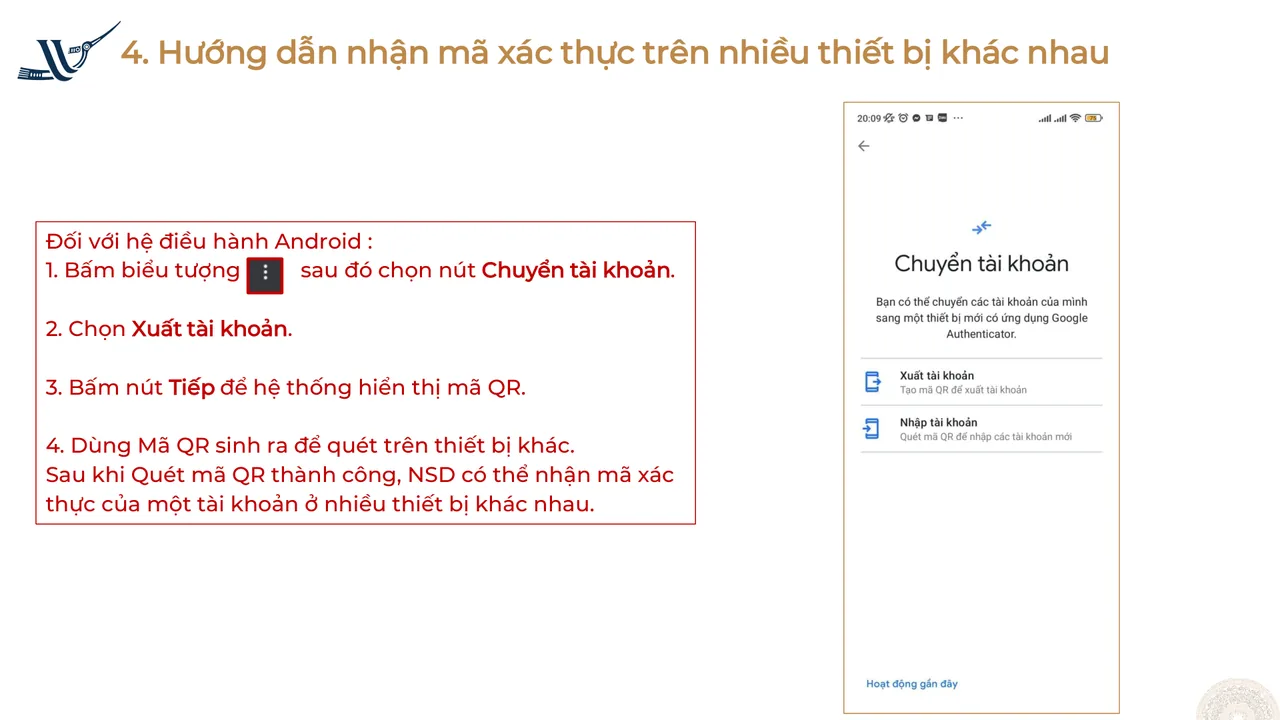
Vì sao: thao tác này chép đúng khóa đang dùng sang máy mới; Hệ thống không phải thiết lập lại.
Thấy gì là đúng: theo tài liệu, quét thành công thì nhận được mã của tài khoản trên nhiều thiết bị. Hai máy hiện mã giống hệt nhau; thử đăng nhập bằng mã trên máy mới một lần.
Nếu không được: mã hai máy khác nhau thì kiểm tra đồng hồ máy mới. Đăng nhập bằng máy mới thành công rồi mới xóa dòng mã trên máy cũ (vuốt trái → thùng rác → Xóa tài khoản) nếu máy cũ thanh lý hoặc giao người khác.
Chuyên gia Viện lưu ý: mã QR xuất tài khoản cũng là chìa khóa gốc. Chỉ hiện khi hai máy đặt cạnh nhau, quét xong là đóng; không chụp lại, không gửi qua tin nhắn “cho nhanh”.
Bước 7. Mất hoặc hỏng điện thoại: dùng “Đổi thiết bị xác thực”
Làm gì:
- Mở màn hình Đăng nhập của Hệ thống. Dưới ô Mật khẩu, cạnh ô Lưu mật khẩu, có liên kết Đổi thiết bị xác thực.
- Bấm Đổi thiết bị xác thực và làm theo hướng dẫn hiện trên màn hình. Theo giải đáp của Hệ thống: trường hợp thay đổi thiết bị xác thực, sử dụng chức năng đổi thiết bị xác thực để thiết lập lại.
- Khi Hệ thống cho thiết lập lại, làm như Bước 2 đến Bước 4 trên thiết bị mới: cài ứng dụng, quét mã QR một lần, nhập mã, bấm Gửi.
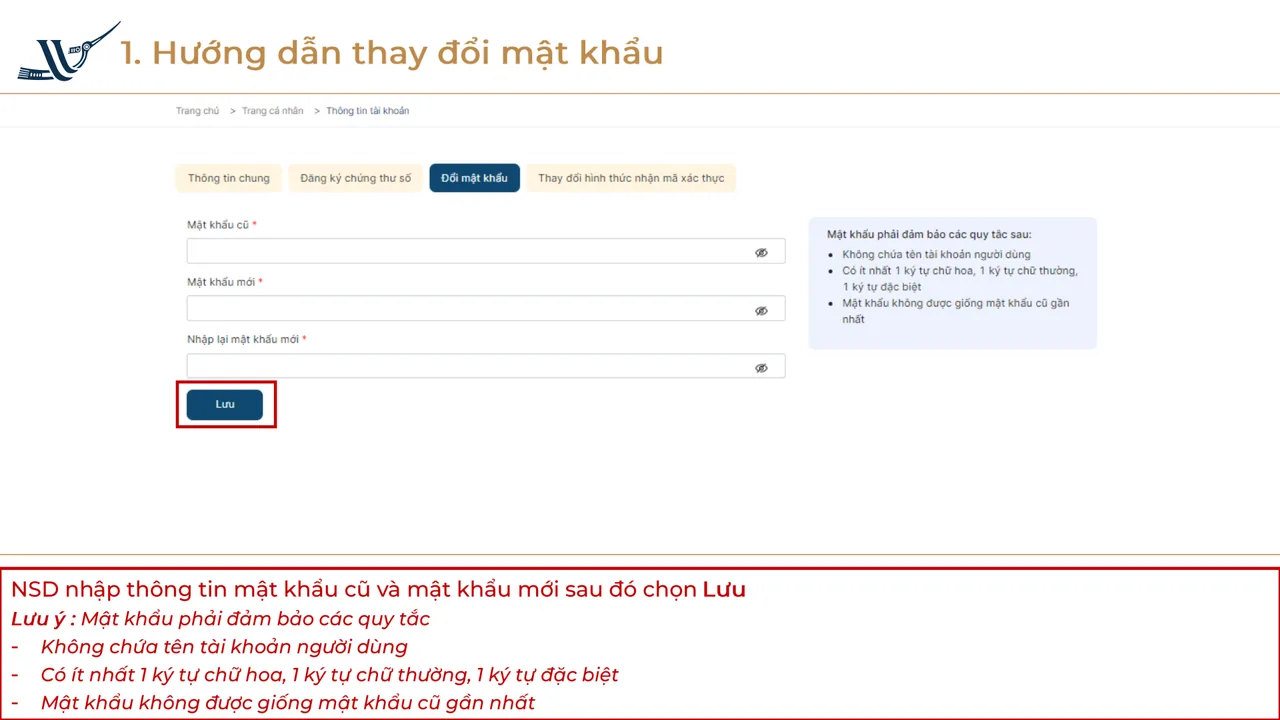
- Đăng nhập xong, vào Trang cá nhân → Thông tin tài khoản và chứng thư số → Đổi mật khẩu, nhập mật khẩu cũ, mật khẩu mới, chọn Lưu.
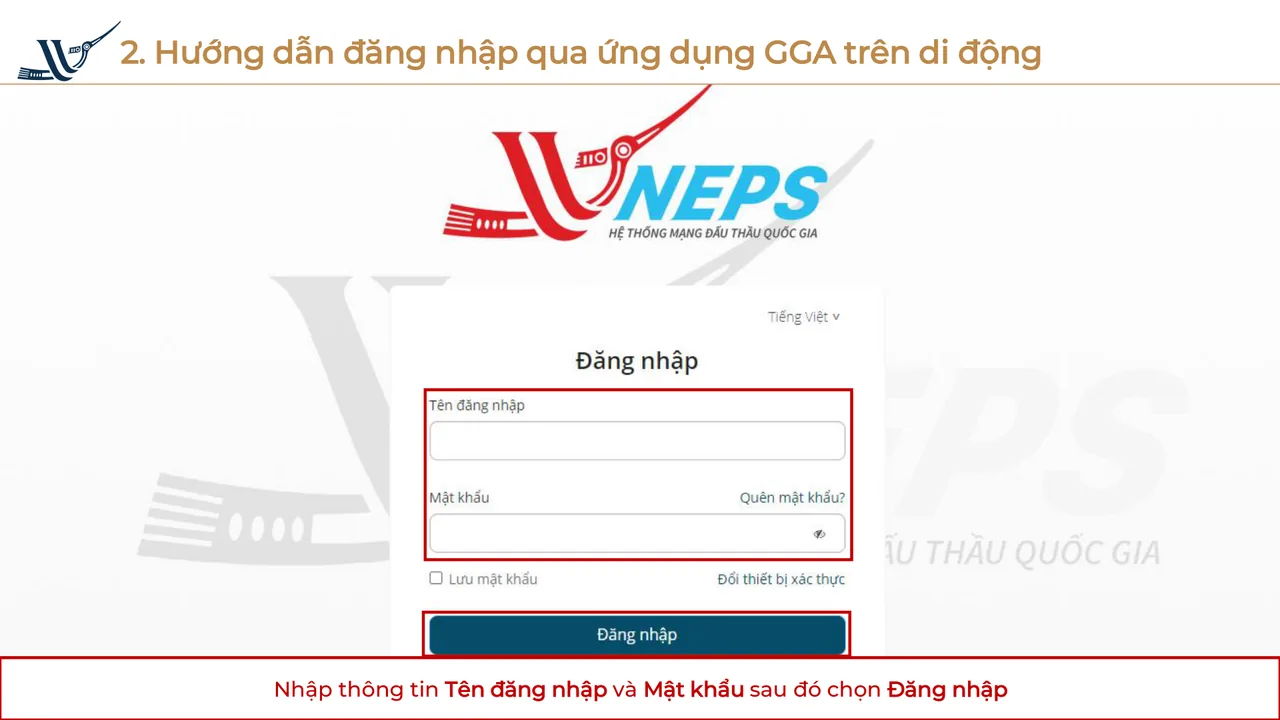
Tài liệu Google Authenticator (03/2026) chỉ cho thấy vị trí liên kết Đổi thiết bị xác thực, chưa mô tả các màn hình sau khi bấm, nên chúng tôi không liệt kê thêm thao tác nào. Đọc kỹ từng màn hình; nếu Hệ thống gửi thư, kiểm tra cả hộp thư rác.
Vì sao: khóa trong máy đã mất không lấy ra được; Hệ thống phải cấp khóa mới cho thiết bị mới. Đổi mật khẩu để chặn trường hợp người nhặt được máy biết luôn mật khẩu.
Thấy gì là đúng: thiết bị mới hiện mã ở dòng MẠNG ĐẤU THẦU QUỐC GIA, đăng nhập vào được trang chủ, mật khẩu mới dùng được.
Nếu không được:
- Quên mật khẩu: bấm Quên mật khẩu? trên màn hình Đăng nhập.
- Quên mật khẩu và không nhớ email đăng ký nhận thông báo: theo giải đáp của Hệ thống, điền thông tin theo mẫu tại phụ lục ban hành kèm văn bản số 4229/BKHĐT-QLĐT ngày 27/6/2022, gửi tới địa chỉ hỗ trợ nêu trong giải đáp. Trong vòng tối đa 02 ngày làm việc, dùng chức năng quên mật khẩu để thiết lập mật khẩu mới, rồi đổi thiết bị xác thực.
- Tài khoản bị khóa, tạm ngừng: xem bài tài khoản đấu thầu bị khóa, bị tạm ngừng.
Mật khẩu mới theo quy tắc ở thẻ Đổi mật khẩu: không chứa tên tài khoản người dùng; có ít nhất 1 chữ hoa, 1 chữ thường, 1 ký tự đặc biệt; không giống mật khẩu cũ gần nhất.
Bước 8. Người phụ trách nghỉ việc: bàn giao thiết bị xác thực
Người nghỉ việc mang theo điện thoại cá nhân có mã xác thực là tình huống rất hay gặp ở cả nhà thầu và chủ đầu tư.
Làm gì khi còn bàn giao được (có mặt cả hai người):
- Người cũ dùng Chuyển tài khoản → Xuất tài khoản như Bước 6.
- Người mới (hoặc điện thoại công vụ) quét mã QR, thử đăng nhập thành công.
- Người cũ xóa dòng mã trên máy mình: vuốt trái → thùng rác → Xóa tài khoản.
- Người mới đổi mật khẩu ngay.
- Ghi biên bản bàn giao: ngày giờ, thiết bị nhận, người chứng kiến.
Làm gì khi không bàn giao được: người cũ không liên lạc được hoặc đã đổi máy. Dùng Đổi thiết bị xác thực như Bước 7, rồi đổi mật khẩu.
Tài khoản nghiệp vụ của người nghỉ việc là chuyện phân quyền. Người giữ tài khoản tham gia (tài khoản chính) rà soát phân công theo vai trò của đơn vị:
- Chủ đầu tư: xem bài tài khoản nghiệp vụ chủ đầu tư: phân vai và bàn giao khi đổi nhân sự.
- Nhà thầu: xem bài cách phân quyền tài khoản nghiệp vụ trên Hệ thống.
Vì sao: đổi mật khẩu mà khóa vẫn nằm trong máy người cũ thì tài khoản chỉ được bảo vệ một nửa.
Thấy gì là đúng: chỉ thiết bị đơn vị chỉ định tạo được mã đúng; mật khẩu chỉ người đang phụ trách biết.
Nếu không được: chưa rõ tài khoản nào gắn với điện thoại nào thì lập ngay danh sách: tài khoản, người giữ mật khẩu, thiết bị nhận mã, thiết bị dự phòng.
Điện thoại công vụ hay điện thoại cá nhân: kinh nghiệm thực tế
Tài liệu của Hệ thống không quy định phải dùng điện thoại nào. Đây là lựa chọn quản trị của đơn vị, và nó quyết định chuyện bàn giao sau này.
| Tiêu chí | Điện thoại công vụ | Điện thoại cá nhân |
|---|---|---|
| Khi đổi nhân sự | Máy ở lại đơn vị; giao máy, đổi mật khẩu | Phải chuyển tài khoản hoặc đổi thiết bị xác thực |
| Khi người giữ nghỉ phép | Người khác giữ máy thay | Đơn vị phụ thuộc một người |
| Rủi ro lộ mã | Thấp nếu chỉ dùng cho công việc, có khóa màn hình | Cài nhiều ứng dụng, cho người nhà mượn, dễ thất lạc |
| Chi phí | Thêm một máy phải quản lý | Không tốn thêm |
Với đơn vị thường xuyên dự thầu, chúng tôi khuyên dùng một điện thoại công vụ làm thiết bị chính, có khóa màn hình, cất cùng nơi với USB Token, và một thiết bị dự phòng do lãnh đạo hoặc người thứ hai giữ (quét ngay lần đầu, Bước 5). Buộc phải dùng điện thoại cá nhân thì ghi rõ trong sổ bàn giao “tài khoản X nhận mã trên điện thoại của anh/chị Y”.
Không gửi mã cho người ngoài. Mã 6 chữ số, ảnh mã QR, chuỗi khóa thiết lập không gửi cho người ngoài đơn vị, kể cả người tự giới thiệu là hỗ trợ kỹ thuật. Người hỗ trợ đúng nghĩa hướng dẫn để chính anh/chị nhập mã trên máy của mình. Ai đề nghị đọc mã hay gửi ảnh mã QR qua tin nhắn, hãy dừng lại và kiểm tra người đó.
Bảng tra lỗi đăng nhập bằng Google Authenticator
| Thông báo / triệu chứng | Mắt xích | Xử lý theo thứ tự |
|---|---|---|
| “Mã xác thực không hợp lệ” sau nhiều lần nhập | Đồng hồ, múi giờ | 1. Múi giờ máy tính (UTC +07:00) Bangkok, Hanoi, Jakarta. 2. Điện thoại bật giờ tự động. 3. Nhập mã mới trong thời gian hiệu lực |
| “Mã xác thực không hợp lệ” dù nhập đúng, ứng dụng có nhiều dòng MẠNG ĐẤU THẦU QUỐC GIA | Quét mã QR nhiều lần | 1. Xóa dòng thừa (vuốt trái → thùng rác → Xóa tài khoản). 2. Quét lại mã QR. 3. Đăng nhập lại |
| “Vui lòng thiết lập thiết bị di động (điện thoại thông minh) để xác thực.” | Tài khoản chưa có thiết bị nhận mã | Bước 2 → Bước 4; cần dự phòng thì làm Bước 5 trước khi bấm Gửi |
| Đổi, mất hoặc hỏng điện thoại | Thiết bị nhận mã | 1. Còn máy cũ: Bước 6. 2. Có thiết bị dự phòng: dùng tạm. 3. Không còn gì: Đổi thiết bị xác thực (Bước 7), đổi mật khẩu |
| Người giữ mã đã nghỉ việc | Bàn giao | Bước 8; xử lý tài khoản nghiệp vụ của người đó trong phân quyền |
| “Tài khoản bị vô hiệu hóa” | Nhập sai mật khẩu nhiều lần | 1. Đăng nhập lại sau 3–5 phút. 2. Không nhớ mật khẩu: Quên mật khẩu? |
| “Tài khoản hết hiệu lực” (tài khoản nghiệp vụ) | Thời hạn phân công | Tài khoản chính: Quản trị người dùng → Quản lý tài khoản nghiệp vụ → tìm tài khoản → biểu tượng chiếc bút → sửa Ngày hết hiệu lực phân công |
| Bị bắt xác minh không phải người máy liên tục | CAPTCHA, trình duyệt | Đổi trình duyệt khác, đăng nhập lại |
Thông báo nguyên văn lấy từ giải đáp và màn hình trong tài liệu của Hệ thống. Sự cố về mật khẩu, tài khoản chưa kích hoạt có trong bài không đăng nhập được Hệ thống mạng đấu thầu quốc gia. Nếu cần hỗ trợ dịch vụ đấu thầu, hãy liên hệ: 0904 889 859 (Ms. Hoa).
5 sai lầm hay gặp với Google Authenticator trên muasamcong
- Quét mã QR nhiều lần “cho chắc”. Mỗi lần quét thêm một dòng mã, đến lúc đăng nhập thì nhìn nhầm dòng. Quét một lần, thấy mã thì dừng.
- Cài nhầm ứng dụng. Cửa hàng có nhiều ứng dụng tên na ná, cả quảng cáo đứng đầu. Chọn Google Authenticator của Google LLC.
- Khôi phục cài đặt gốc rồi mới nhớ tới mã. Máy cũ xóa trắng là mất khóa, phải đổi thiết bị xác thực. Chuyển tài khoản trước khi xóa máy cũ.
- Mã nằm trên điện thoại cá nhân của một người, không ai ghi lại. Người đó nghỉ phép đúng ngày đóng thầu hoặc nghỉ việc là đơn vị kẹt. Ghi sổ bàn giao, có thiết bị dự phòng.
- Đổi thiết bị sát giờ đóng thầu, hoặc gửi mã cho người ngoài làm hộ. Thiết lập lại cần thời gian; mã gửi đi là lộ. Đổi máy, đổi người thì làm ngay trong tuần, và người giữ thiết bị tự nhập mã.
Checklist thiết bị xác thực của đơn vị
- ☐ Thẻ Thông tin chung hiện “Hình thức nhận mã xác nhận đăng nhập” là Di động.
- ☐ Đúng ứng dụng Google Authenticator của Google LLC; mỗi tài khoản chỉ một dòng MẠNG ĐẤU THẦU QUỐC GIA.
- ☐ Điện thoại bật giờ tự động; máy tính đặt múi giờ (UTC +07:00) Bangkok, Hanoi, Jakarta.
- ☐ Có thiết bị dự phòng hiện cùng mã với thiết bị chính.
- ☐ Không còn ảnh mã QR, chuỗi khóa thiết lập trong điện thoại, Zalo, email.
- ☐ Sổ bàn giao ghi: tài khoản, người giữ mật khẩu, thiết bị nhận mã, thiết bị dự phòng.
- ☐ Đổi điện thoại: chuyển sang máy mới, thử đăng nhập, rồi mới xóa trên máy cũ.
- ☐ Mất máy hoặc người giữ mã đã nghỉ: đã Đổi thiết bị xác thực và đổi mật khẩu; tài khoản nghiệp vụ của người nghỉ đã xử lý.
- ☐ Mọi thay đổi thiết bị xong trước ngày đóng thầu.
Các hướng dẫn xử lý sự cố khác được tập hợp tại trung tâm xử lý sự cố và hướng dẫn đấu thầu qua mạng.
Làm chủ tài khoản đấu thầu của đơn vị
Mã xác thực chỉ là một mắt xích; tài khoản còn gắn với chữ ký số và phân quyền. Đơn vị cần lập tài khoản mới hoặc cần người rà soát cùng có thể tham khảo dịch vụ tạo tài khoản mạng đấu thầu quốc gia hoặc dịch vụ đăng ký và hỗ trợ đấu thầu qua mạng. Nếu muốn cán bộ tự làm được từ đăng nhập, đăng ký chứng thư số đến lập, ký và nộp hồ sơ, khóa học đấu thầu qua mạng của Viện hướng dẫn thực hành từng bước trên tài khoản. Sau khi hoàn thành khóa học, học viên được cấp chứng nhận hoàn thành khóa học theo tên khóa học đã tham gia.
Cần tư vấn khóa học đấu thầu qua mạng? Viện Nghiên Cứu Đào Tạo Bồi Dưỡng Cán Bộ hỗ trợ học trực tiếp – online – đào tạo tại đơn vị.
VIỆN NGHIÊN CỨU ĐÀO TẠO BỒI DƯỠNG CÁN BỘ
- Hotline / Zalo: 0904 889 859 (Ms. Hoa)
- Email: daotao@viendaotaocanbo.edu.vn
- Địa chỉ: DVTM T3-27A, Tòa A1, Chung cư Phương Đông Green Park, số 1 Trần Thủ Độ, Phường Yên Sở, Thành phố Hà Nội
- Website: https://viendaotaocanbo.edu.vn