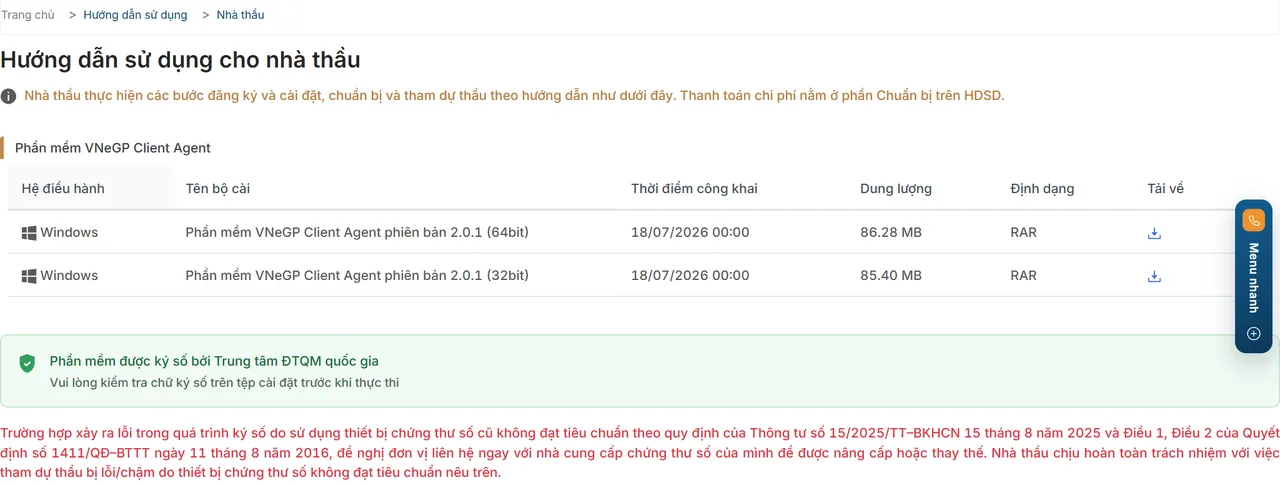
Từ 00:00 ngày 18/7/2026, Hệ thống mạng đấu thầu quốc gia công khai VNeGP Client Agent phiên bản 2.0.1, phiên bản duy nhất hiện có trên trang tải. Ghi chú phát hành của Hệ thống nêu rõ: “Đề nghị các đơn vị cập nhật phiên bản Agent mới trước khi thực hiện nộp/mở thầu để bảo đảm hoạt động trên hệ thống.”
Điều anh/chị cần nhớ nhất: thiết bị chứng thư số đời cũ có thể không ký được nữa. Tài liệu hướng dẫn cài đặt 2.0.1 ghi bộ cài hỗ trợ thuật toán SHA-1 đã ngừng phát hành, vì SHA-1 không còn đáp ứng tiêu chuẩn kỹ thuật theo Thông tư số 15/2025/TT-BKHCN. Trang tải phần mềm còn cảnh báo: nhà thầu chịu hoàn toàn trách nhiệm nếu việc tham dự thầu bị lỗi hoặc chậm do thiết bị chứng thư số không đạt tiêu chuẩn.
Nhiều đơn vị gặp sự cố vì làm sai thứ tự: cài phần mềm xong, đến lúc ký hồ sơ mới phát hiện chiếc USB Token không đạt chuẩn. Các chuyên gia đấu thầu qua mạng của Viện Nghiên Cứu Đào Tạo Bồi Dưỡng Cán Bộ luôn hướng dẫn theo một trình tự cố định: kiểm tra Token trước, nâng cấp phần mềm sau, ký thử cuối cùng. Bài này đi đúng trình tự đó, bám theo tài liệu hướng dẫn chính thức của Hệ thống. Mỗi bước nói rõ: làm gì, vì sao, thấy gì là đúng, và không được thì xử lý thế nào.
Trả lời nhanh: 6 việc theo đúng thứ tự
- Kiểm tra USB Token có đáp ứng SHA-256 không. Nếu không, làm việc với nhà cung cấp chữ ký số trước.
- Chọn thời điểm an toàn, không có gói thầu sắp đóng hoặc sắp mở trong ngày. Chủ đầu tư cất giữ khóa dự phòng mở thầu trước.
- Nâng cấp ngay trong Agent: chuột phải biểu tượng → Kiểm tra phiên bản → Nâng cấp.
- Nâng cấp không thành công thì gỡ bản cũ, tải bộ cài từ trang chính thức, kiểm tra chữ ký số của bộ cài rồi cài mới.
- Mạng công ty có proxy thì bật Cấu hình Proxy trong Agent.
- Đăng nhập Hệ thống, kiểm tra chứng thư trước khi cần ký hồ sơ thật.
Máy của anh/chị có cần nâng cấp không?
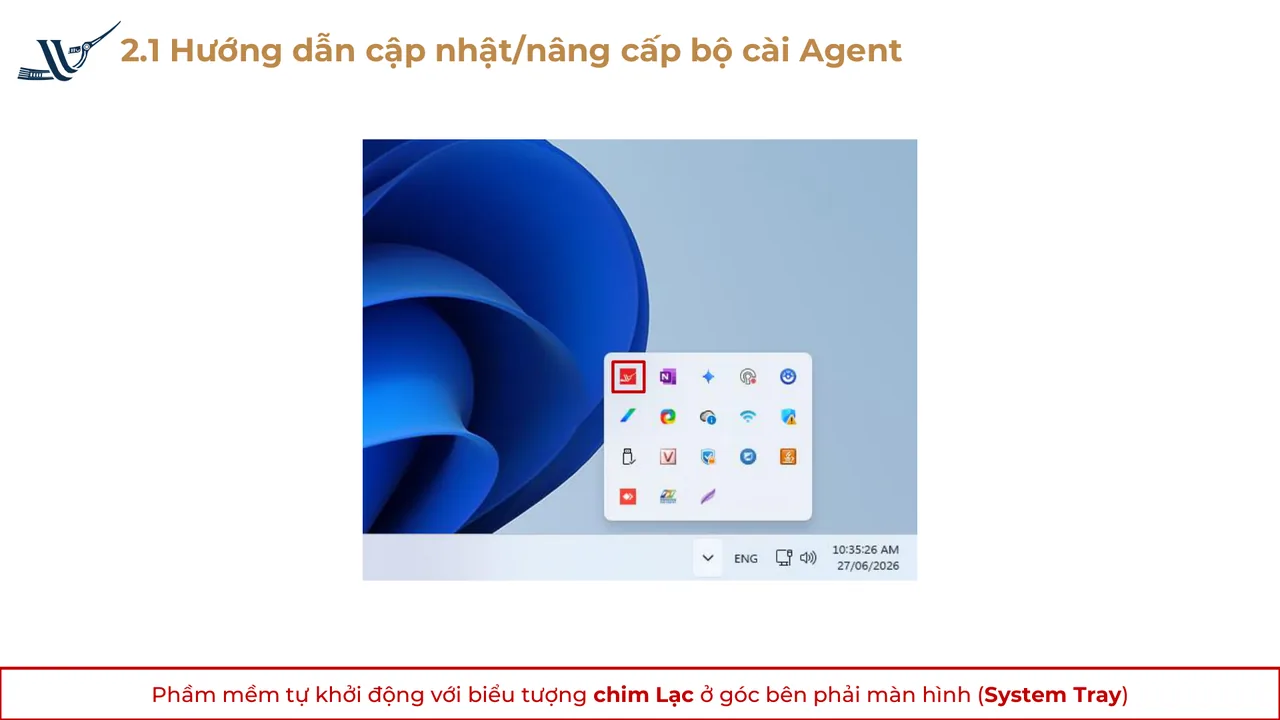
Tìm biểu tượng Agent, hình chim Lạc màu đỏ ở khay hệ thống, góc phải thanh Taskbar (nếu không thấy, bấm mũi tên ^). Bấm chuột phải, chọn Kiểm tra phiên bản.
| Anh/chị thấy | Nên làm |
|---|---|
| Phiên bản 2.0.1 và đã ký được bình thường | Không cần nâng cấp. Vẫn nên làm Bước 1 để chắc chắn Token đạt chuẩn |
| Phiên bản 2.0.0 trở xuống | Làm theo các bước dưới đây. Tài liệu chính thức yêu cầu các bản từ 2.0.0 trở xuống nâng cấp lên 2.0.1 |
| Còn ứng dụng tên EGP-Agent (bản cài từ năm 2022) | Gỡ theo Bước 4, rồi cài mới theo Bước 5 |
| Không có biểu tượng, không thấy Agent trong danh sách ứng dụng | Máy chưa cài. Làm theo hướng dẫn cài đặt VNeGP Client Agent trên Windows, sau đó quay lại Bước 1 và Bước 7 của bài này |
Đang dùng máy Mac? Tài liệu chính thức nêu rõ: Hệ thống chạy được trên nhiều hệ điều hành, nhưng các chức năng đăng tải tài liệu, tải tài liệu, dự thầu và ký số chỉ hỗ trợ Windows đã cài VNeGP Client Agent. Muốn ký số, anh/chị phải dùng máy Windows.
Chuẩn bị trước khi bắt đầu:
| Cần có | Vì sao |
|---|---|
| Máy Windows 7 trở lên (khuyến khích Windows 10 trở lên), RAM tối thiểu 4GB, ổ cứng trống 30GB, có Internet | Yêu cầu cấu hình tối thiểu trong tài liệu chính thức. Agent kiểm tra phiên bản Windows trước khi cài và từ chối nếu không tương thích |
| Trình duyệt Chrome hoặc Microsoft Edge | Hai trình duyệt Hệ thống khuyến khích sử dụng |
| USB Token của đơn vị và mã PIN | Để kiểm tra chứng thư và ký thử |
| Tài khoản đăng nhập Hệ thống | Để kiểm tra sau khi nâng cấp |
| Quyền quản trị (Administrator) trên máy | Gỡ và cài phần mềm cần quyền này; máy công ty thường phải nhờ bộ phận IT |
| 30–60 phút liên tục, ngoài ngày đóng/mở thầu | Nếu vướng chứng thư hay driver, anh/chị vẫn còn thời gian xử lý |
Hiểu đúng trước khi làm: Agent làm gì, bản 2.0.1 thay đổi gì
Agent là người chuyển lời giữa trình duyệt và USB Token. Trình duyệt là nơi anh/chị lập và nộp hồ sơ, còn USB Token là con dấu điện tử của đơn vị. Vì lý do an ninh, trình duyệt không được phép đọc trực tiếp thiết bị cắm vào máy. VNeGP Client Agent chạy ngầm trên máy và đứng giữa: khi Hệ thống yêu cầu ký, Agent mở Token, nhờ Token ký rồi trả kết quả cho trình duyệt. Theo tài liệu chính thức, Agent dùng môi trường Java (hiện là Java 11) và thư viện ký số Bit4ID. Cả hai được bộ cài tự cài đặt và quản lý, anh/chị không phải cài riêng.
Hiểu cơ chế này thì chẩn đoán lỗi nhanh hơn nhiều. Ký số hỏng thì nguyên nhân chỉ nằm ở một trong ba mắt xích: trình duyệt – Agent – Token (kèm driver và chứng thư). Người có kinh nghiệm kiểm tra lần lượt từng mắt xích, không gỡ ra cài lại hàng loạt.
Vì sao chứng thư quan trọng hơn anh/chị nghĩ. Theo tài liệu tiêu chuẩn của Hệ thống, chứng thư số trên Hệ thống không chỉ dùng để ký. Cặp khóa RSA trong Token còn dùng để mã hóa và giải mã hồ sơ. Vì vậy, khi đăng ký chứng thư, Hệ thống bắt kiểm tra cả “mã hóa/giải mã”.
SHA-1 và SHA-256, giải thích ngắn gọn. Khi ký số, phần mềm không ký thẳng lên cả tệp hồ sơ dài hàng chục trang. Nó dùng một hàm băm để rút hồ sơ thành một “dấu vân tay số” ngắn, rồi ký lên dấu vân tay đó. SHA-1 là hàm băm thế hệ cũ, đã bị chứng minh có thể tạo hai tài liệu khác nhau cho cùng một dấu vân tay. SHA-256 an toàn hơn. Tài liệu đăng ký chứng thư số của Hệ thống (03/2026) yêu cầu: thiết bị lưu khóa (USB Token) phải hỗ trợ ký hàm băm SHA256 trở lên.
Bản 2.0.1 có gì mới. Ghi chú phát hành chính thức liệt kê hai cải tiến:
- Tăng cường giải pháp bảo mật, an toàn thông tin.
- Bổ sung cấu hình phần mềm đáp ứng mạng nội bộ có thiết lập proxy (xem Bước 6).
Bước 1. Kiểm tra USB Token (luôn làm đầu tiên)
Làm gì:
- Cắm một USB Token vào máy, rút các Token khác ra.
- Nhấn
Windows + R, gõcertmgr.msc, nhấn Enter. - Mở Personal → Certificates, tìm chứng thư mang tên đơn vị mình.
- Nhấp đúp vào chứng thư, chuyển sang thẻ Details.
- Xem dòng Signature hash algorithm (thuật toán băm) và dòng Valid to (ngày hết hạn).
Vì sao kiểm tra được bằng cách này: theo tài liệu tiêu chuẩn của Hệ thống, chứng thư số dùng trên Hệ thống kết nối qua Windows Store (Windows CSP). Nghĩa là driver của Token đưa chứng thư vào kho chứng thư của Windows, và certmgr.msc chính là cửa sổ xem kho đó.
Đọc kết quả:
| Thấy gì | Nghĩa là | Làm tiếp |
|---|---|---|
sha256, Valid to còn hạn | Chứng thư đạt yêu cầu về thuật toán | Sang Bước 2 |
sha1 | Chứng thư đời cũ, có nguy cơ không ký được với Agent 2.0.1 | Liên hệ nhà cung cấp chữ ký số để cấp lại hoặc đổi Token. Chưa nâng cấp Agent vội |
| Valid to đã qua hoặc còn rất ngắn | Chứng thư hết hạn hoặc sắp hết | Gia hạn với nhà cung cấp trước |
| Không thấy chứng thư nào | Driver chưa cài, hoặc Token chưa được nhận | Cài driver từ ổ đĩa của nhà cung cấp hiện ra khi cắm Token (chạy tệp .exe bằng Run as administrator); thử cổng USB khác |
Vì sao làm bước này trước: nếu Token không đạt chuẩn mà anh/chị đã nâng cấp Agent, anh/chị vẫn không ký được, mà lại không rõ lỗi do đâu. Kiểm tra trước để biết nút thắt nằm ở Token hay ở phần mềm.
Chuyên gia Viện lưu ý: dòng Signature hash algorithm cho biết thuật toán nhà cung cấp dùng để ký lên chứng thư. Token có ký được SHA-256 khi anh/chị ký hồ sơ hay không còn phụ thuộc đời thiết bị và driver. Với Token đã dùng nhiều năm, cách chắc chắn nhất là gọi nhà cung cấp, đọc số serial Token và hỏi thẳng: “Token này có ký được hàm băm SHA-256 để dùng với VNeGP Client Agent 2.0.1 không?”
Bước 2. Chọn thời điểm nâng cấp
Làm gì: mở danh sách gói thầu đơn vị đang tham dự hoặc đang quản lý, chọn khoảng thời gian không có gói nào sắp đóng thầu hoặc sắp mở thầu.
Vì sao: bản thân việc nâng cấp chỉ mất vài phút. Nhưng nếu vướng driver, quyền quản trị hay chứng thư thì có thể mất vài giờ, thậm chí vài ngày nếu phải đổi Token. Hệ thống đóng thầu đúng thời điểm đã đăng tải; máy của anh/chị trục trặc thì sau thời điểm đó vẫn không nộp được. Rủi ro của việc để mọi thứ đến phút cuối được phân tích trong bài nộp E-HSDT sát giờ đóng thầu có những rủi ro gì.
Riêng với chủ đầu tư, dừng lại ở đây nếu đang có gói thầu đã đăng tải E-TBMT nhưng chưa mở thầu. Hệ thống có giải đáp chính thức cho trường hợp chứng thư số dùng để đăng tải E-TBMT bị mất, hỏng hoặc mất khóa:
- Chủ đầu tư đăng ký lại chứng thư số mới cho tài khoản.
- Đến thời điểm mở thầu, chủ đầu tư vào Đấu thầu điện tử → Tiện ích → Gửi yêu cầu hỗ trợ mở thầu.
- Khi gửi phải có công văn đề nghị hỗ trợ và khóa dự phòng mở thầu.
Nói cách khác, khóa dự phòng mở thầu là “chìa khóa dự phòng” của gói thầu. Trước khi nâng cấp, gỡ Agent, đổi Token hay cài lại máy, hãy chắc chắn khóa dự phòng của mọi gói chưa mở thầu đã được lưu và cất giữ ở nơi an toàn. Trình tự mở thầu xem tại quy trình mở thầu điện tử của chủ đầu tư. Các thao tác khác của chủ đầu tư trên Hệ thống xem tại chủ đầu tư thao tác trên Hệ thống mạng đấu thầu quốc gia.
Bước 3. Nâng cấp ngay trong Agent (cách Hệ thống hướng dẫn)
Đây là cách tài liệu chính thức hướng dẫn đầu tiên cho máy đang dùng bản cũ: Agent tự tải và cài bản mới, anh/chị không phải gỡ gì.
Làm gì:
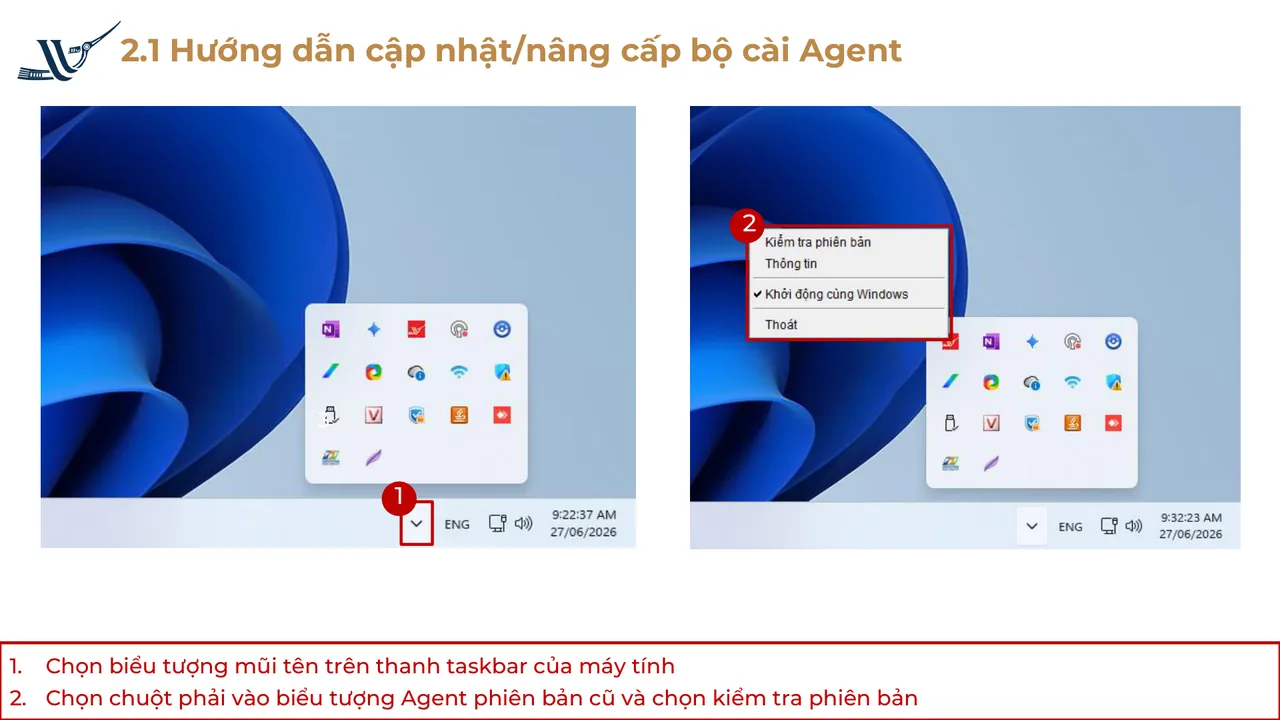
- Bấm mũi tên
^trên thanh Taskbar, bấm chuột phải vào biểu tượng Agent phiên bản cũ, chọn Kiểm tra phiên bản. - Ở hộp thoại hiện ra, chọn Yes, rồi chọn Nâng cấp. Hệ thống tự tải bộ cài 2.0.1.
- Chọn ngôn ngữ cài đặt, bấm OK.
- Bấm Tiếp, rồi Cài đặt, chờ cài xong và bấm Hoàn thành.
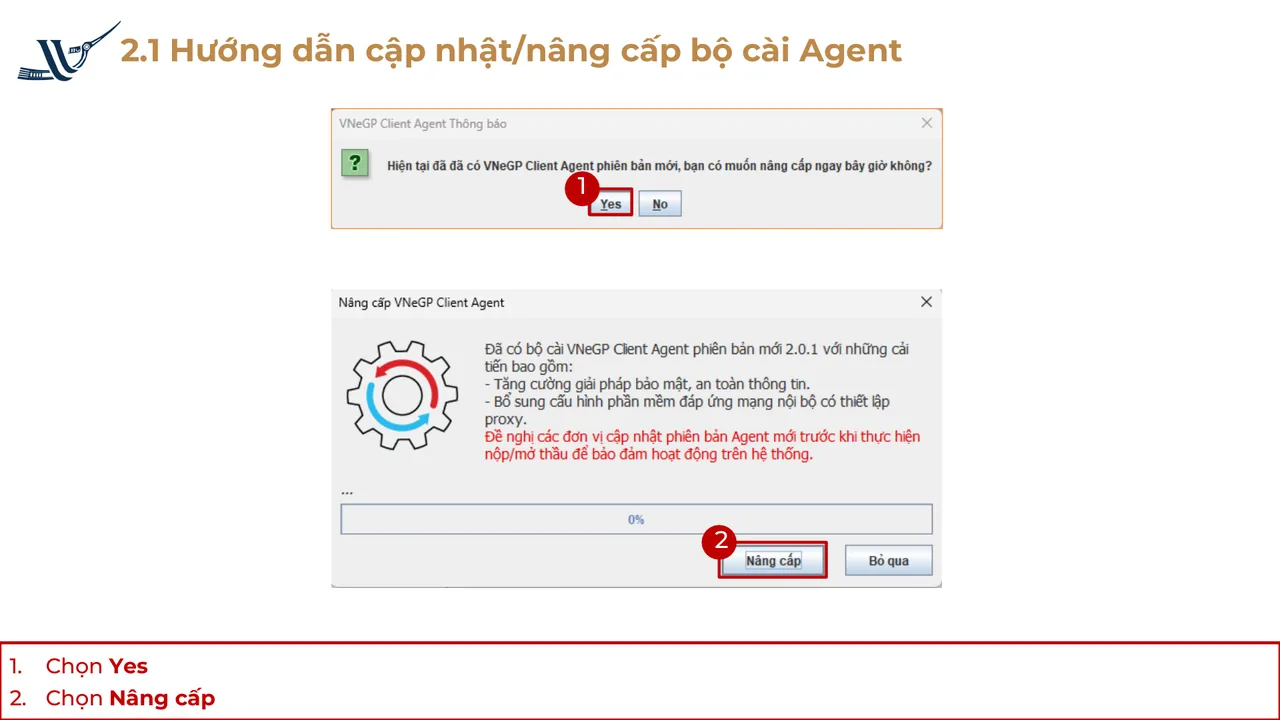
Thấy gì là đúng: cài xong, phần mềm tự khởi động, biểu tượng chim Lạc hiện lại ở góc phải màn hình (System Tray). Bấm chuột phải → Kiểm tra phiên bản: hiện 2.0.1.
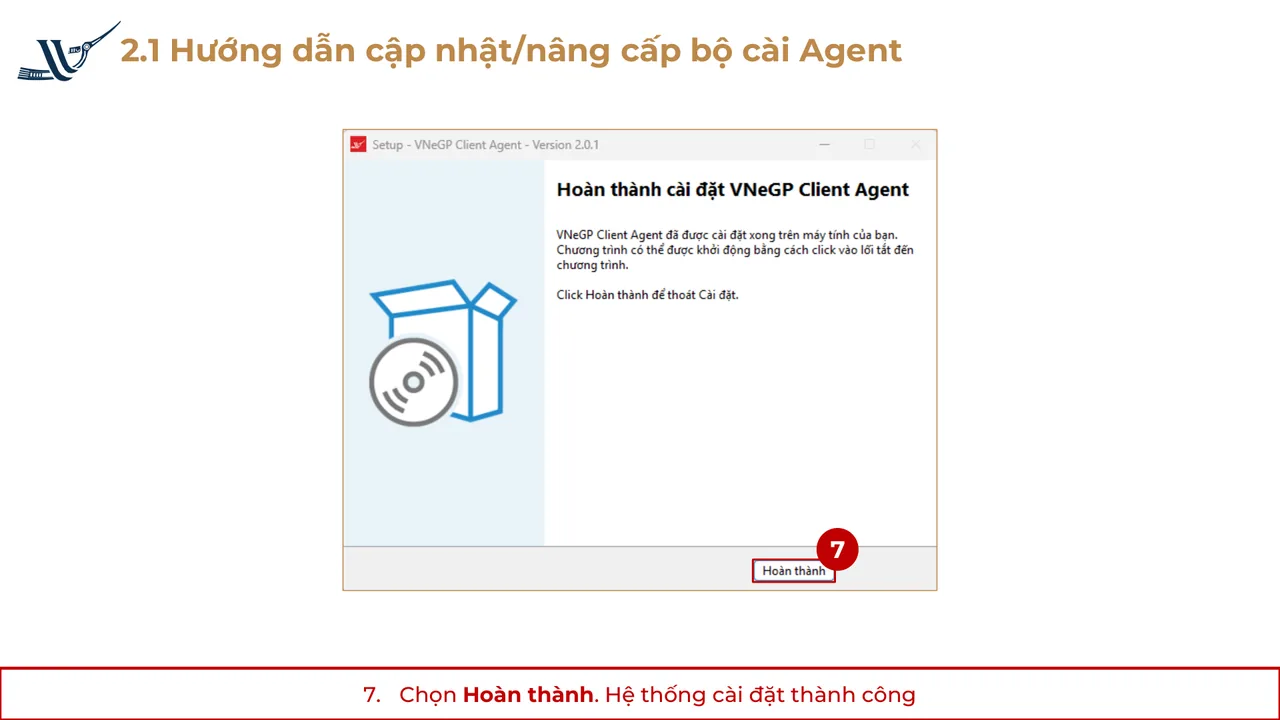
Vì sao nên thử cách này trước: đây là đường đi tài liệu chính thức thiết kế cho người dùng phổ thông. Nó giữ nguyên các thiết lập của máy, ít bước, ít chỗ để sai.
Nếu không được (báo lỗi khi tải, cài dở dang, hoặc cài xong vẫn hiện bản cũ): đừng thử đi thử lại nhiều lần. Chuyển sang Bước 4. Tài liệu chính thức cũng hướng dẫn như vậy: nâng cấp không thành công thì gỡ bản cũ rồi cài mới.
Bước 4. Nâng cấp không thành công: gỡ bản cũ
Làm gì:
- Bấm chuột phải biểu tượng Agent, chọn Thoát.
- Vào Control Panel → Uninstall a program.
- Tìm VNeGP Client Agent (và EGP-Agent nếu máy còn bản cài từ năm 2022), chọn Uninstall, rồi Yes để xác nhận.
- Chờ thông báo gỡ thành công, sau đó khởi động lại máy.
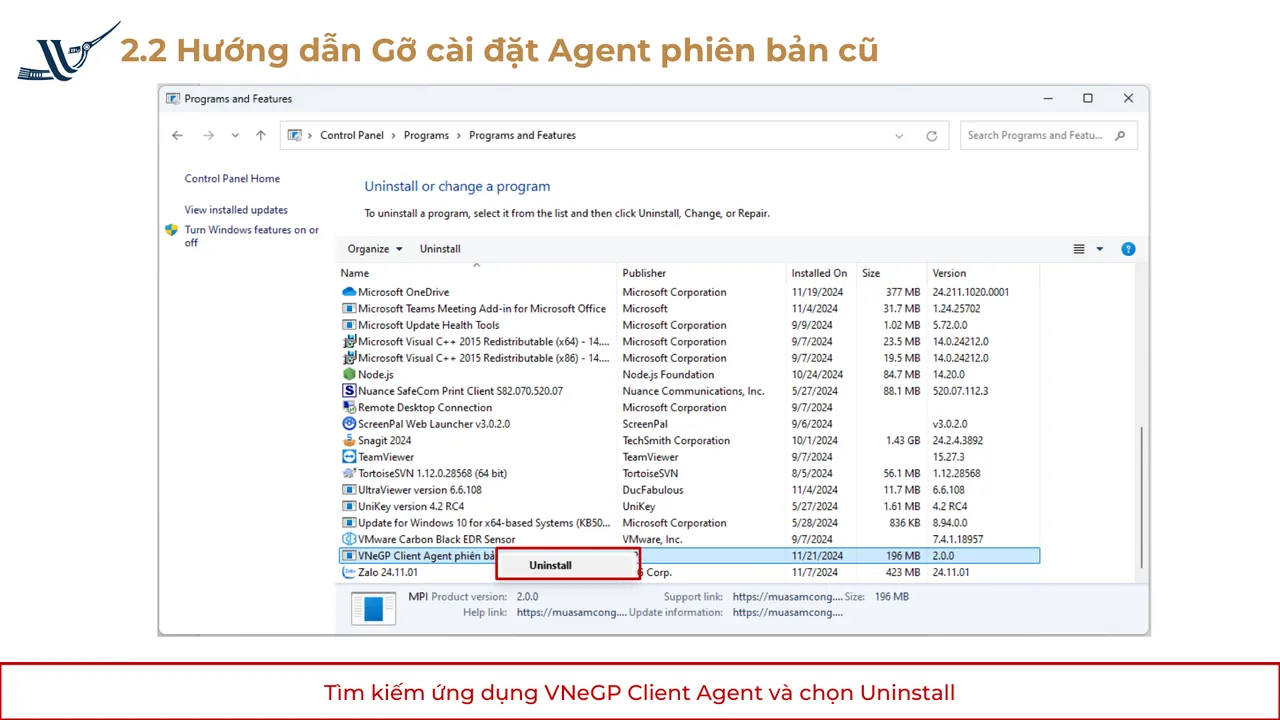
Vì sao phải khởi động lại: Agent chạy ngầm và dùng cổng 1234 trên máy để trình duyệt “gọi” tới. Gỡ xong mà không khởi động lại, tiến trình cũ có thể vẫn chiếm cổng. Khi đó Hệ thống báo “Agent đã khởi động hoặc có 1 chương trình khác đang sử dụng cổng 1234”, và bản mới không chạy được.
Thấy gì là đúng: sau khi khởi động lại, danh sách chương trình không còn mục Agent nào, khay hệ thống không còn biểu tượng chim Lạc.
Nếu gỡ không được: kiểm tra tài khoản Windows có quyền quản trị không; máy công ty thì nhờ IT gỡ bằng tài khoản quản trị.
Chuyên gia Viện lưu ý: trên mạng có nhiều hướng dẫn bảo xóa tay thư mục cài đặt hoặc sửa registry. Chỉ làm vậy khi có người hiểu máy ngồi bên cạnh, và tuyệt đối không làm trên máy của chủ đầu tư đang còn gói chưa mở thầu (xem Bước 2).
Bước 5. Tải bộ cài từ trang chính thức, kiểm tra chữ ký rồi cài mới
Làm gì:
- Vào https://muasamcong.mof.gov.vn (địa chỉ cũ muasamcong.mpi.gov.vn hiện tự chuyển về đây).
- Chọn Hướng dẫn sử dụng, rồi chọn một vai trò bất kỳ (Nhà thầu, Chủ đầu tư…). Mục Phần mềm VNeGP Client Agent nằm ở đầu trang.
- Trang có hai bộ cài Windows, cùng công khai lúc 00:00 ngày 18/07/2026, định dạng RAR: phiên bản 2.0.1 (64bit), 86,28 MB, và phiên bản 2.0.1 (32bit), 85,40 MB. Chọn đúng bản theo Windows của máy; cách xác định máy 64-bit hay 32-bit có trong bài hướng dẫn cài đặt.
- Giải nén tệp vừa tải. Bên trong là tệp cài đặt; với bản 64bit, tệp tên agent-setup-2.0.1-64bit.exe. Bấm chuột phải vào tệp này, chọn Properties → Digital Signatures, xem tên đơn vị ký.
- Chạy tệp cài đặt, chọn vị trí cài, bấm Tiếp, rồi làm tiếp như các màn hình ở Bước 3 (ngôn ngữ → Tiếp → Cài đặt → Hoàn thành).

Thấy gì là đúng: trang tải ghi “Phần mềm được ký số bởi Trung tâm ĐTQM quốc gia” (Trung tâm Đấu thầu qua mạng quốc gia) và yêu cầu “Vui lòng kiểm tra chữ ký số trên tệp cài đặt trước khi thực thi”. Tên người ký ở thẻ Digital Signatures phải khớp với đơn vị này. Khi Viện kiểm tra bộ cài 64bit tải từ trang chính thức ngày 30/10/2026, thẻ Digital Signatures hiện tên người ký TRUNG TÂM ĐẤU THẦU QUA MẠNG QUỐC GIA và Windows xác nhận chữ ký hợp lệ.
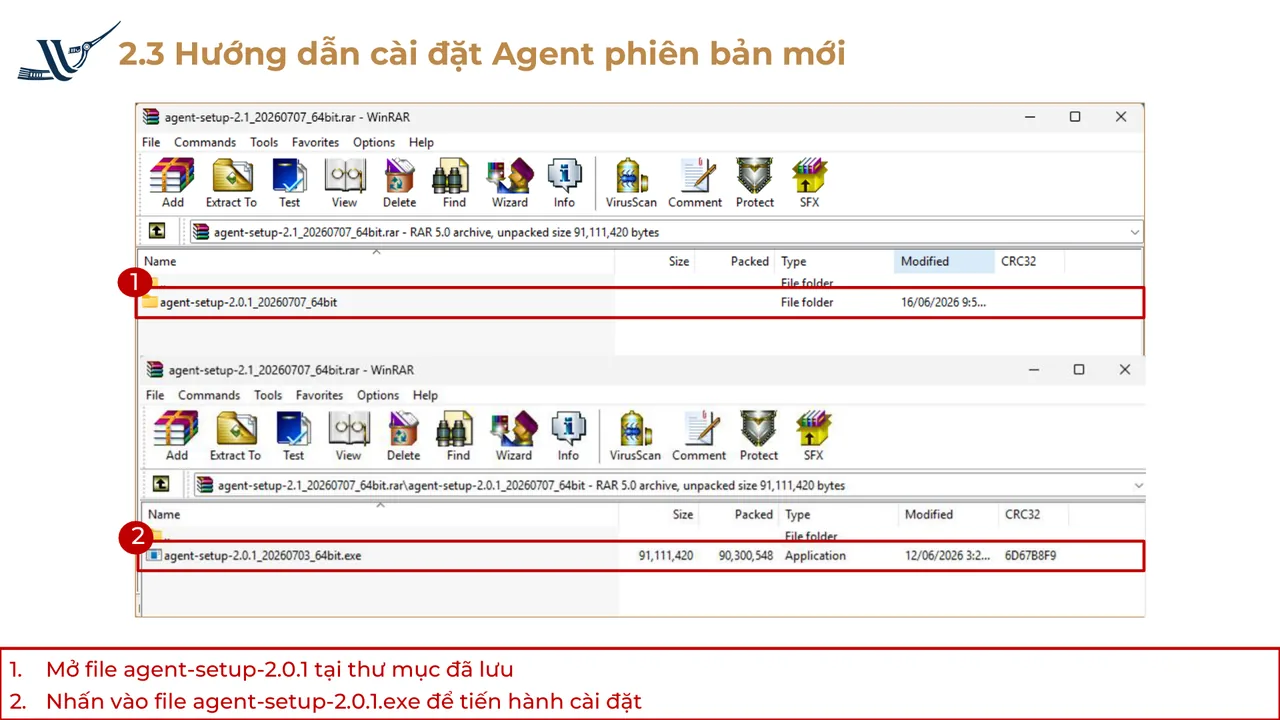
Vì sao chuyên gia coi trọng việc kiểm tra chữ ký: Agent được quyền làm việc với Token, tức con dấu điện tử của doanh nghiệp. Bộ cài trôi nổi qua link chia sẻ, nhóm chat hay ổ lưu trữ cá nhân có thể là bản cũ, bản lỗi, hoặc tệ hơn là đã bị cài thêm mã độc. Hai phút kiểm tra chữ ký đổi lấy sự yên tâm cho mọi lần ký sau này.
Nếu không có thẻ Digital Signatures, hoặc tên người ký không khớp: xóa tệp đó, tải lại từ trang chính thức. Cài xong mà Agent không chạy thì xử lý theo bài VNeGP Client Agent không chạy hoặc không kết nối.
Bước 6. Mạng công ty có proxy: bật Cấu hình Proxy
Đây là điểm mới của bản 2.0.1. Tài liệu chính thức phân biệt rõ hai trường hợp:
- Mạng của đơn vị không dùng proxy: không cần bật gì.
- Mạng có proxy: sau khi cài hoặc nâng cấp phải bật cấu hình proxy trên Agent, với thông số (địa chỉ, cổng, tài khoản xác thực…) đồng nhất với proxy của mạng nội bộ.
Làm gì (nên làm cùng bộ phận kỹ thuật của đơn vị):
- Bấm chuột phải biểu tượng Agent, chọn Cấu hình Proxy.
- Kéo thanh trượt Sử dụng Proxy để bật. Agent lấy đúng cấu hình proxy mà Windows đang dùng, anh/chị không phải tự nhập địa chỉ hay cổng.
- Muốn xem hoặc sửa thông số, chọn Mở cấu hình Proxy của Windows. Ở mục Manual proxy setup chọn Set up, nhập thông số, rồi Save.
- Quay lại Agent, bấm Kiểm tra. Kết quả thành công thì bấm Lưu.
- Khởi động lại Agent sau lần bật và lưu đầu tiên.
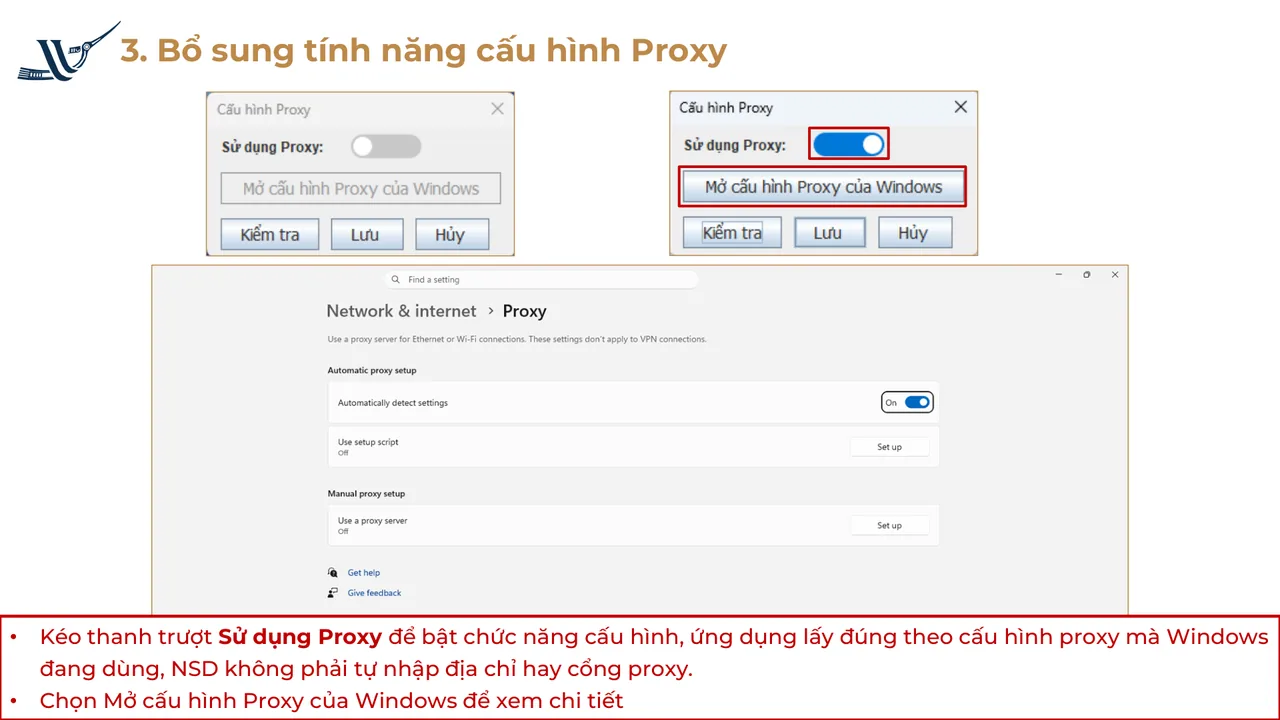
Thấy gì là đúng: nút Kiểm tra báo kết nối thành công, và sau khi khởi động lại Agent, các thao tác ký trên Hệ thống chạy bình thường.
Nếu kết nối thất bại: tài liệu chính thức hướng dẫn liên hệ bộ phận kỹ thuật của đơn vị. Đừng tự đoán thông số proxy.
Chuyên gia Viện lưu ý: dấu hiệu điển hình của vấn đề proxy là “máy ở nhà ký được, máy ở cơ quan thì không” dù cùng Token, cùng tài khoản. Gặp đúng tình huống này, hãy nghĩ ngay tới Bước 6 trước khi gỡ cài lại phần mềm.
Bước 7. Đăng nhập Hệ thống và kiểm tra chứng thư trước khi cần ký thật
Chuyên gia của Viện luôn nhắc: đừng để lần ký đầu tiên sau khi nâng cấp rơi vào lúc nộp hồ sơ thật.
Làm gì:
- Mở Chrome hoặc Edge, đăng nhập Hệ thống.
- Vào Trang cá nhân → Thông tin tài khoản và chứng thư số.
- Đối chiếu chứng thư đang đăng ký với Token đang cắm: cơ quan cấp, số serial, ngày hết hiệu lực, trạng thái.
Trường hợp vẫn dùng Token cũ đạt chuẩn: chứng thư hiển thị đúng, còn hạn, trạng thái đang hoạt động là đạt.
Trường hợp vừa đổi Token hoặc được cấp chứng thư mới: phải đăng ký lại chứng thư trên tài khoản. Theo tài liệu hướng dẫn đăng ký chứng thư số của Hệ thống:
- Ở tab Đăng ký chứng thư số, bấm nút Đăng ký chứng thư số, chọn chứng thư ghi nhận từ USB Token (một tài khoản chỉ đăng ký được một chứng thư), nhập mã PIN rồi bấm Đăng nhập.
- Bấm Kiểm tra và KT Mã hóa/Giải mã: đạt thì hiện hai dấu tích xanh.
- Bấm Lưu, nhập mã xác thực rồi bấm Gửi.
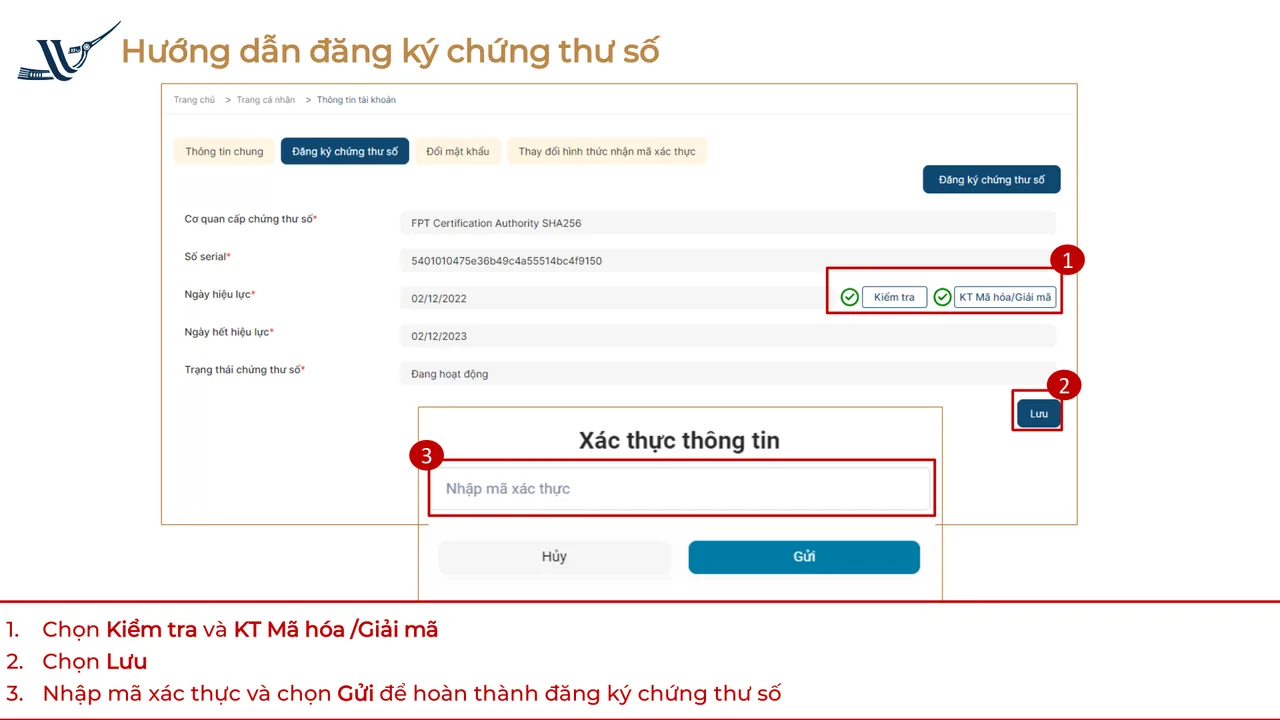
Chi tiết các trường hợp gia hạn, đổi người đại diện, chứng thư hết hạn xem tại chữ ký số đấu thầu qua mạng.
Chuyên gia Viện lưu ý: tài liệu tiêu chuẩn của Hệ thống khuyến cáo: khi gia hạn hoặc cập nhật thông tin chứng thư số, hãy đề nghị nhà cung cấp giữ lại cặp khóa RSA. Như vậy các gói thầu đã ký bằng cặp khóa trước đó vẫn mở thầu thành công. Nói câu này ngay khi làm thủ tục với nhà cung cấp, đừng đợi có sự cố mới hỏi.
Nâng cấp xong vẫn lỗi: kiểm tra gì trước?
Bốn thông báo đầu là nguyên văn thông báo của Hệ thống; cách xử lý tóm theo giải đáp chính thức. Các dòng sau là kinh nghiệm thực tế.
| Thông báo / triệu chứng | Mắt xích | Xử lý theo thứ tự |
|---|---|---|
| “Agent đã khởi động hoặc có 1 chương trình khác đang sử dụng cổng 1234” | Agent | Có biểu tượng chim Lạc trên Taskbar thì bấm OK tắt cảnh báo; không có thì khởi động lại máy |
| “Yêu cầu kiểm tra kết nối chứng thư số” | Token / Agent | Kiểm tra driver chứng thư số; rút USB ra cắm lại; thoát Agent rồi chạy lại bằng quyền quản trị viên (Run as administrator); kiểm tra Agent đúng bản mới nhất |
| “Chứng thư số không đạt tiêu chuẩn kỹ thuật” | Chứng thư | Cài driver; đăng ký chứng thư với Hệ thống (hai tích xanh); dùng Agent bản mới nhất; ký lại. Vẫn lỗi thì kiểm tra SHA-256 (Bước 1) và liên hệ nhà cung cấp |
| “Chứng thư số không hợp lệ” (khi đăng ký chứng thư) | Thông tin chứng thư | Kiểm tra mã số thuế trên chứng thư; thiếu hoặc sai thì nhà cung cấp chữ ký số phải cập nhật |
| Agent chạy nhưng không hiện chứng thư để chọn | Token / driver | Chỉ cắm một Token; driver còn không; chứng thư có trong certmgr.msc không |
| Máy ở nhà ký được, máy cơ quan thì không | Mạng nội bộ | Bật Cấu hình Proxy (Bước 6) cùng bộ phận kỹ thuật |
| Trước đây ký được, đổi Token xong thì không | Đăng ký chứng thư | Chưa đăng ký lại chứng thư mới trên tài khoản (Bước 7) |
Từng nhánh lỗi chữ ký số được phân tích sâu trong bài Hệ thống mạng đấu thầu không nhận chữ ký số. Nếu cần hỗ trợ dịch vụ đấu thầu, hãy liên hệ: 0904 889 859 (Ms. Hoa).
6 sai lầm chuyên gia Viện gặp nhiều nhất khi đơn vị tự nâng cấp
- Cắm hai Token cùng lúc. Agent hoặc trình duyệt chọn nhầm chứng thư, ký bằng Token của đơn vị khác. Kế toán dịch vụ giữ Token của nhiều doanh nghiệp rất dễ mắc lỗi này. Mỗi lần thao tác chỉ cắm một Token.
- Nâng cấp ngay trước giờ đóng thầu. Thấy thông báo bản mới là làm liền, trúng đúng hôm nộp hồ sơ. Hãy làm vào ngày không có gói đến hạn.
- Tải bộ cài từ link chia sẻ. Chỉ tải từ trang chính thức và luôn kiểm tra chữ ký của bộ cài (Bước 5).
- Gỡ xong không khởi động lại. Tiến trình cũ còn chiếm cổng 1234, bản mới không lên.
- Chỉ nâng cấp một máy. Doanh nghiệp có nhiều máy dùng để ký thì nâng cấp tất cả. Nên lập một bảng nhỏ ghi máy nào, ai dùng, đã lên 2.0.1 chưa, đã ký thử chưa.
- Đưa PIN hoặc mã xác thực cho người ngoài “cài hộ”. Người hỗ trợ cài đặt chính đáng không cần biết PIN của anh/chị. Nếu cần hỗ trợ trực tiếp, anh/chị tự nhập PIN.
Checklist in ra dán cạnh máy
- ☐ Máy chạy Windows (7 trở lên, khuyến khích 10+), Chrome hoặc Edge
- ☐ USB Token đạt chuẩn ký SHA-256, chứng thư còn hạn
- ☐ Không có gói thầu sắp đóng hoặc sắp mở trong ngày
- ☐ (Chủ đầu tư) Đã cất giữ khóa dự phòng mở thầu của mọi gói chưa mở
- ☐ Đã nâng cấp trong Agent; hoặc đã gỡ bản cũ (và EGP-Agent nếu có), khởi động lại, cài mới
- ☐ Bộ cài tải từ muasamcong.mof.gov.vn, chữ ký số đúng Trung tâm ĐTQM quốc gia
- ☐ Kiểm tra phiên bản hiện 2.0.1, biểu tượng chim Lạc có trên Taskbar
- ☐ (Mạng có proxy) Đã bật Cấu hình Proxy, Kiểm tra thành công, đã khởi động lại Agent
- ☐ Đăng nhập Hệ thống, chứng thư hiển thị đúng; đổi Token thì đã đăng ký lại, hai tích xanh
- ☐ Đã nâng cấp đủ mọi máy dùng để ký
Muốn rà soát toàn bộ máy tính trước khi lập hồ sơ, dùng thêm checklist cấu hình máy tính trước khi nộp E-HSDT. Ký số đã ổn định, bước tiếp theo là ký số và nộp E-HSDT theo đúng mốc thời gian.
Muốn đội ngũ tự xử lý được sự cố đấu thầu qua mạng?
Nâng cấp Agent chỉ là một thao tác nhỏ trong cả quy trình đấu thầu qua mạng. Đơn vị muốn cán bộ tự làm chủ toàn bộ quy trình, từ tài khoản, chữ ký số, lập và nộp E-HSDT đến theo dõi kết quả, có thể tham gia khóa học đấu thầu qua mạng của Viện. Khóa học tổ chức trực tiếp, online hoặc tại đơn vị. Sau khi hoàn thành khóa học, học viên được cấp chứng nhận hoàn thành khóa học theo tên khóa học đã tham gia.
Nếu chỉ cần người đồng hành thiết lập tài khoản và thao tác ban đầu, tham khảo dịch vụ đăng ký đấu thầu qua mạng. Các hướng dẫn xử lý sự cố khác được tập hợp tại trung tâm xử lý sự cố đấu thầu qua mạng.
Cần tư vấn khóa học đấu thầu qua mạng? Viện Nghiên Cứu Đào Tạo Bồi Dưỡng Cán Bộ hỗ trợ học trực tiếp – online – đào tạo tại đơn vị.
VIỆN NGHIÊN CỨU ĐÀO TẠO BỒI DƯỠNG CÁN BỘ
- Hotline / Zalo: 0904 889 859 (Ms. Hoa)
- Email: daotao@viendaotaocanbo.edu.vn
- Địa chỉ: DVTM T3-27A, Tòa A1, Chung cư Phương Đông Green Park, số 1 Trần Thủ Độ, Phường Yên Sở, Thành phố Hà Nội
- Website: https://viendaotaocanbo.edu.vn