
Đến lúc ký số để nộp E-HSDT thì Hệ thống báo lỗi, dù máy đã cài phần mềm. Phản xạ thường gặp là gỡ hết rồi cài lại. Cách đó tốn thời gian và nhiều khi không trúng nguyên nhân: gỡ xong không khởi động lại máy thì tiến trình cũ còn chiếm cổng; còn nếu lỗi nằm ở USB Token thì cài lại Agent bao nhiêu lần cũng vô ích.
Bài này dành cho trường hợp máy đã cài nhưng VNeGP Client Agent không hoạt động: không chạy, báo trùng cổng, hoặc đang chạy mà vẫn không ký được. Chuyên gia đấu thầu qua mạng của Viện cùng anh/chị xác định lỗi ở mắt xích nào rồi xử lý đúng triệu chứng, theo tài liệu “Hướng dẫn cài đặt phần mềm VNeGP Client Agent phiên bản 2.0.1” (07/2026) và giải đáp chính thức của Hệ thống mạng đấu thầu quốc gia.
Máy chưa cài Agent lần nào thì làm theo hướng dẫn cài đặt VNeGP Client Agent trên Windows trước.
Trả lời nhanh: 6 việc kiểm tra theo đúng thứ tự
- Tìm biểu tượng chim Lạc màu đỏ ở khay hệ thống (bấm mũi tên
^trên thanh Taskbar). Không có biểu tượng nghĩa là Agent chưa chạy: mở lại Agent. - Gặp thông báo cổng 1234: có biểu tượng thì bấm OK bỏ qua; không có biểu tượng thì khởi động lại máy.
- Agent đang chạy mà ký vẫn báo lỗi kết nối: thoát Agent, chạy lại bằng quyền quản trị viên (Run as administrator).
- Kiểm tra phiên bản: dưới 2.0.1 thì nâng cấp ngay trong Agent; nâng cấp không được thì gỡ bản cũ và cài mới.
- Máy dùng mạng công ty có proxy: bật Cấu hình Proxy trong Agent cùng bộ phận kỹ thuật, rồi khởi động lại Agent.
- Làm hết mà vẫn lỗi: kiểm tra phần mềm diệt virus, tường lửa; sau đó chuyển sang kiểm tra USB Token và driver.
Máy Mac thì dừng ở đây: theo giải đáp của Hệ thống, muốn ký số và dự thầu phải dùng máy Windows (xem Bước 7).
Máy có đủ điều kiện để Agent chạy không?
Máy không đạt yêu cầu tối thiểu thì Agent có thể không cài được hoặc không ký được, dù anh/chị làm đúng mọi bước.
| Hạng mục | Yêu cầu theo tài liệu chính thức | Ghi chú |
|---|---|---|
| Hệ điều hành | Windows 7 trở lên, khuyến khích Windows 10 hoặc cao hơn | Không đạt thì bộ cài báo không tương thích và dừng |
| Cấu hình | Tối thiểu 4GB RAM, ổ cứng trống 30GB, có Internet | Ổ cứng gần đầy hay bị bỏ qua |
| Trình duyệt | Khuyến khích Chrome hoặc Microsoft Edge | |
| Bộ cài | Agent 2.0.1, đúng bản 32bit hoặc 64bit theo Windows | Cài nhầm bản là lỗi khó nhận ra |
| Quyền trên máy | Chạy được phần mềm bằng quyền quản trị viên | Máy công ty thường phải nhờ IT |
| Máy Mac | Không đăng tải, tải xuống tài liệu, dự thầu, ký số được | Phải dùng máy Windows |
Hiểu đúng trước khi làm: 3 mắt xích trình duyệt – Agent – USB Token
Mỗi lần ký trên Hệ thống, yêu cầu ký đi qua ba mắt xích:
- Trình duyệt (Chrome hoặc Edge): nơi anh/chị lập và nộp hồ sơ. Vì lý do an ninh, trình duyệt không tự đọc được thiết bị cắm vào máy.
- VNeGP Client Agent: phần mềm chạy ngầm trên máy, nhận yêu cầu từ trình duyệt qua cổng 1234. Agent dùng môi trường Java (hiện là Java 11, do chính bộ cài quản lý) và thư viện ký số (Bit4ID hoặc tương đương) để làm việc với Token.
- USB Token, kèm driver và chứng thư số: nơi giữ khóa bí mật của đơn vị. Theo tiêu chuẩn của Hệ thống, Token phải hỗ trợ ký hàm băm SHA256 trở lên, kết nối qua Windows Store (Windows CSP), và có tính năng mã hóa, giải mã bằng thuật toán RSA. Cặp khóa RSA này vừa dùng để ký, vừa dùng để mã hóa và giải mã hồ sơ.
Mắt xích nào hỏng thì trình duyệt cũng báo không ký được, nhưng cách sửa khác hẳn nhau. Vì vậy phải khoanh vùng trước khi gỡ cài.
Xác định lỗi nằm ở Agent hay ở Token
Trả lời lần lượt bốn câu hỏi, dừng ở câu đầu tiên có câu trả lời “Không”.
| Câu hỏi | Nếu “Không” | Mắt xích có vấn đề |
|---|---|---|
| Có biểu tượng chim Lạc đỏ ở khay hệ thống không? | Agent chưa chạy | Agent → Bước 1, Bước 2 |
| Chuột phải biểu tượng, chọn Thông tin: có phải phiên bản 2.0.1 không? | Agent bản cũ | Agent → Bước 4 |
| Phần mềm quản lý của nhà cung cấp Token có hiện thông tin chứng thư không? | Token chưa được máy nhận | Token, driver → bài Hệ thống không nhận chữ ký số |
| Cùng máy, cùng Token, đổi sang mạng khác thì ký được không? | Lỗi ở mạng | Mạng nội bộ, proxy → Bước 5 |
Có biểu tượng, đúng bản 2.0.1, Token hiện chứng thư mà vẫn báo lỗi kết nối: làm Bước 3 (chạy lại bằng quyền quản trị viên) rồi Bước 6 (phần mềm bảo mật).
Chuyên gia Viện lưu ý: câu hỏi thứ ba giúp tránh vòng luẩn quẩn hay gặp nhất. Phần mềm của nhà cung cấp không đọc được chứng thư thì Agent cũng không đọc được; cài lại Agent lúc đó chỉ mất thêm thời gian.
Bước 1. Không thấy biểu tượng chim Lạc đỏ: mở lại Agent
Làm gì:
- Bấm vào mũi tên ở góc phải thanh Taskbar để mở khay hệ thống (System Tray), vì biểu tượng thường bị ẩn trong đó.
- Tìm biểu tượng chim Lạc màu đỏ. Có biểu tượng là Agent đang chạy.
- Không có: mở lại phần mềm bằng lối tắt đến chương trình VNeGP Client Agent. Màn hình kết thúc bộ cài cũng ghi chương trình được khởi động bằng lối tắt này.
- Chờ biểu tượng xuất hiện rồi mới quay lại trình duyệt thao tác ký.
Vì sao: Agent chạy ngầm, không có cửa sổ làm việc riêng. Theo giải đáp của Hệ thống, biểu tượng chim Lạc màu đỏ là dấu hiệu nhận biết Agent đang chạy. Không có biểu tượng thì không có gì lắng nghe ở cổng 1234, yêu cầu ký từ trình duyệt không ai nhận.
Thấy gì là đúng: biểu tượng chim Lạc đỏ nằm trong khay hệ thống, giống ảnh dưới đây.
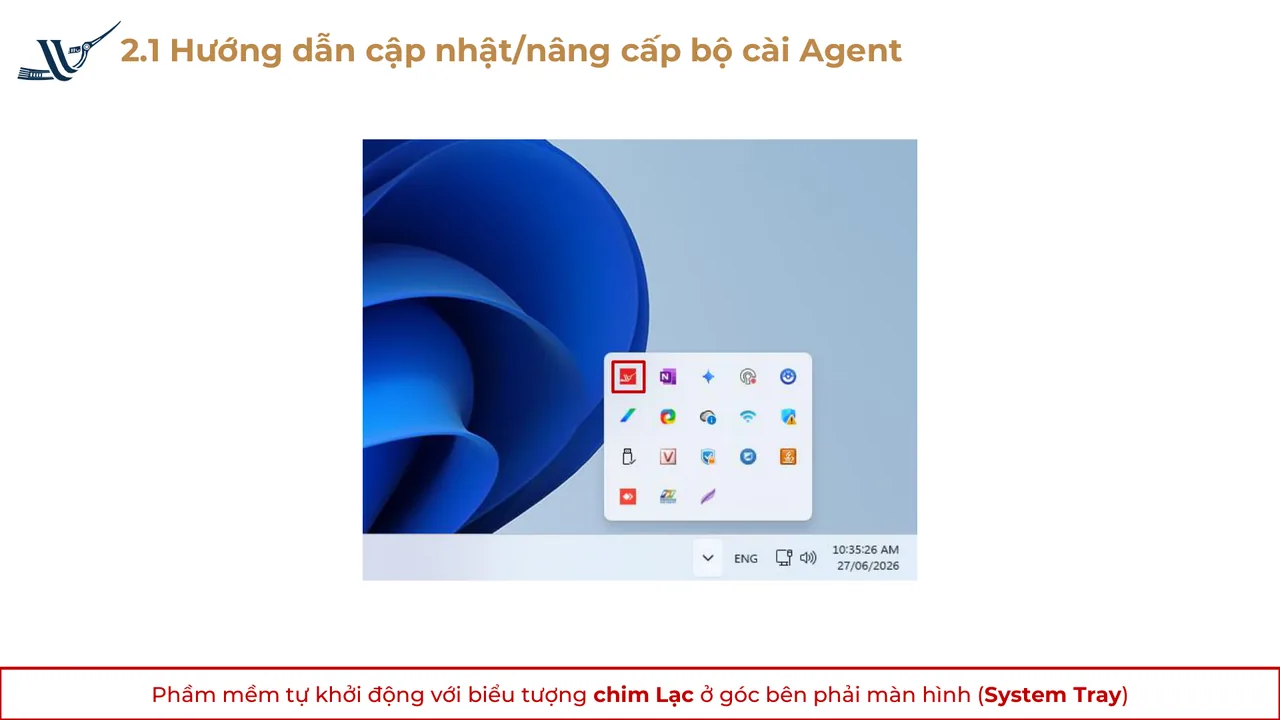
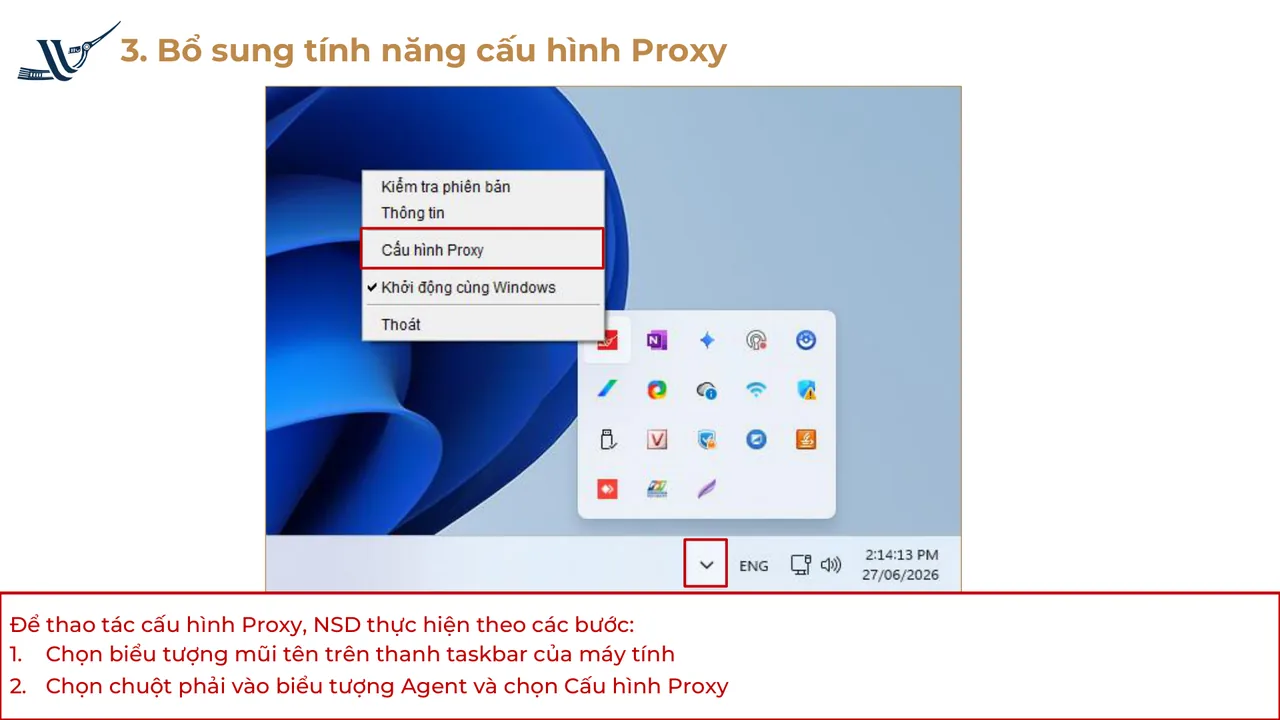
Để lần sau không phải mở tay: bấm chuột phải biểu tượng chim Lạc. Menu có Kiểm tra phiên bản, Thông tin, Khởi động cùng Windows, Thoát (bản 2.0.1 thêm Cấu hình Proxy). Mục Khởi động cùng Windows chưa có dấu tích phía trước thì bấm để bật; từ đó mỗi lần mở máy, Agent tự chạy.
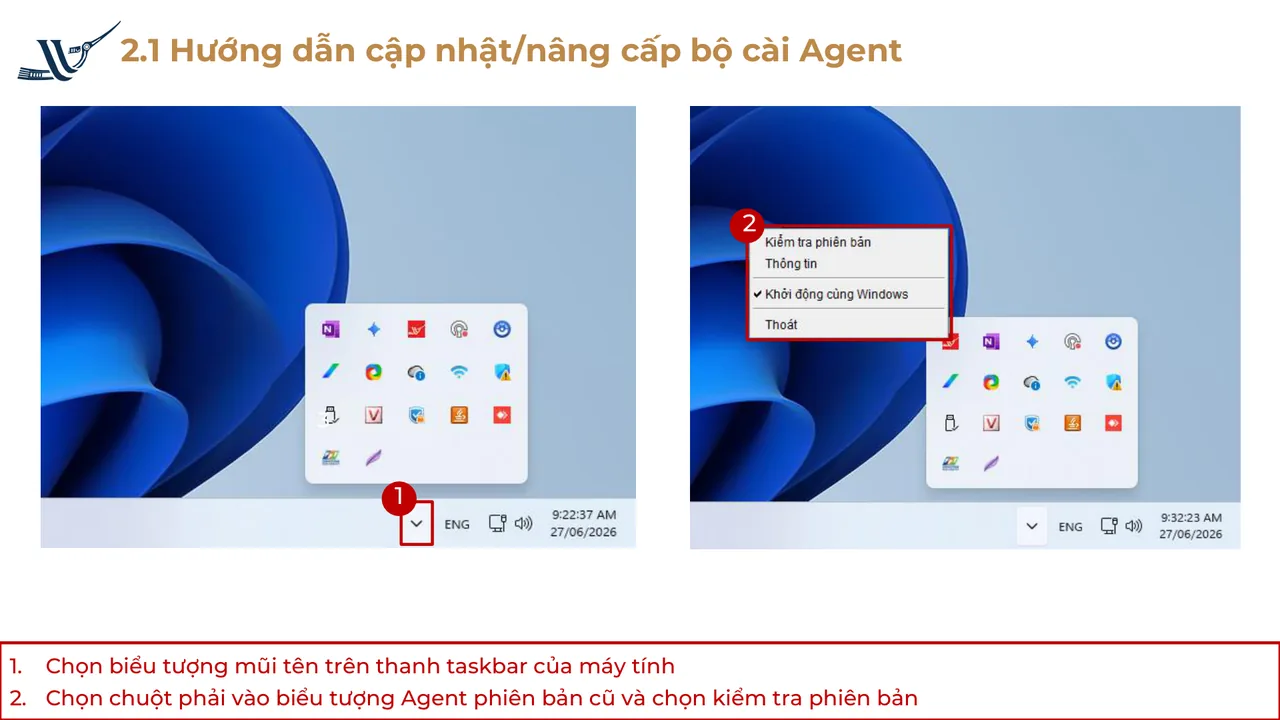
Nếu không được (biểu tượng không xuất hiện, hoặc hiện lên rồi biến mất): khởi động lại máy rồi mở lại Agent; thử mở bằng quyền quản trị viên (Bước 3); vẫn không lên thì kiểm tra phần mềm diệt virus (Bước 6), sau đó gỡ và cài mới theo phần cuối Bước 4.
Bước 2. Thông báo “cổng 1234”: phân biệt Agent đang chạy hay bị kẹt cổng
Khi mở Agent, có lúc màn hình hiện thông báo “Agent đã khởi động hoặc có 1 chương trình khác đang sử dụng cổng 1234”. Thông báo này không có nghĩa máy hỏng mạng.
Làm gì (theo giải đáp của Hệ thống):
- Mở khay hệ thống, tìm biểu tượng chim Lạc đỏ.
- Có biểu tượng: bấm OK để tắt cảnh báo. Agent đang chạy bình thường.
- Không có biểu tượng: khởi động lại máy tính, sau đó mở lại Agent.
Vì sao: Agent dùng cổng cố định 1234, và mỗi cổng chỉ một chương trình chiếm được tại một thời điểm.
- Trường hợp thứ nhất: Agent đã chạy sẵn (nhiều máy bật Khởi động cùng Windows), anh/chị lại mở thêm lần nữa. Bản thứ hai không lấy được cổng nên báo. Thông báo vô hại.
- Trường hợp thứ hai: không có biểu tượng nhưng cổng vẫn bị giữ, thường do tiến trình Agent cũ chưa thoát hẳn, ví dụ vừa gỡ hoặc nâng cấp mà chưa khởi động lại máy. Khởi động lại giải phóng tiến trình đang giữ cổng.
Thấy gì là đúng: chỉ có một biểu tượng chim Lạc trong khay hệ thống và thao tác ký chạy được.
Nếu không được: khởi động lại rồi vẫn báo trùng cổng mà không có biểu tượng, hãy mở Control Panel → Uninstall a program xem máy còn cả bản cũ EGP-Agent lẫn VNeGP Client Agent không. Có hai bản thì gỡ cả hai, khởi động lại, cài lại một bản 2.0.1 (phần cuối Bước 4). Máy công ty nhiều phần mềm chạy nền thì nhờ IT kiểm tra chương trình nào đang chiếm cổng 1234.
Chuyên gia Viện lưu ý: thấy thông báo cổng 1234 mà vẫn có biểu tượng chim Lạc thì đừng gỡ Agent. Agent đang chạy tốt, anh/chị chỉ mở thừa một lần.
Bước 3. Agent đang chạy nhưng ký vẫn báo lỗi kết nối: chạy lại bằng quyền quản trị viên
Biểu tượng chim Lạc vẫn nằm đó, nhưng khi ký số, đăng ký chứng thư hay gửi yêu cầu liên kết tài khoản, Hệ thống báo lỗi kết nối, hay gặp nhất là “Yêu cầu kiểm tra kết nối chứng thư số”.
Làm gì (phần việc phía Agent, theo giải đáp của Hệ thống):
- Rút USB Token ra và cắm lại, bảo đảm Token kết nối chắc với máy.
- Bấm chuột phải biểu tượng chim Lạc, chọn Thoát để tắt hẳn Agent.
- Bấm chuột phải vào lối tắt phần mềm Agent, chọn Chạy bằng quyền quản trị viên (Run as administrator). Windows hỏi cho phép thì chọn đồng ý.
- Khi biểu tượng chim Lạc hiện lại, bấm chuột phải vào biểu tượng, chọn Kiểm tra phiên bản để chắc chắn Agent là bản mới nhất. Có lời mời nâng cấp thì làm theo Bước 4.
- Quay lại trình duyệt và thực hiện lại thao tác ký.
Vì sao: Agent phải làm việc với thiết bị cắm vào máy và kho chứng thư của Windows. Trên nhiều máy công ty, tài khoản Windows bị giới hạn quyền; chạy bằng quyền quản trị viên cho Agent đủ quyền truy cập Token. Rút cắm Token rồi chạy lại Agent giúp Agent nhận lại thiết bị từ đầu, thay vì giữ trạng thái kết nối cũ đã hỏng. Agent đúng bản mới nhất cũng là một bước trong giải đáp chính thức cho thông báo “Chứng thư số không đạt tiêu chuẩn kỹ thuật”.
Thấy gì là đúng: thao tác ký chạy tiếp, không còn thông báo yêu cầu kiểm tra kết nối chứng thư số.
Nếu không được: Agent đã chạy bằng quyền quản trị viên, đúng bản 2.0.1 mà vẫn lỗi thì phần còn lại nằm ở Token: driver chứng thư số, chứng thư đã đăng ký với tài khoản chưa, kiểm tra mã hóa, giải mã có đạt hai dấu tích xanh không. Xem bài Hệ thống mạng đấu thầu không nhận chữ ký số; trường hợp chứng thư hết hạn, đổi Token xem chữ ký số đấu thầu qua mạng. Tài khoản Windows không có quyền quản trị thì Run as administrator sẽ đòi mật khẩu quản trị: phải nhờ IT.
Bước 4. Agent bản cũ: nâng cấp ngay trong Agent
Từ 18/07/2026, trang tải chính thức chỉ còn bộ cài VNeGP Client Agent 2.0.1. Tài liệu hướng dẫn ghi: máy đang cài bản từ 2.0.0 trở xuống cần nâng cấp lên 2.0.1. Ghi chú phát hành nhấn mạnh: “Đề nghị các đơn vị cập nhật phiên bản Agent mới trước khi thực hiện nộp/mở thầu để bảo đảm hoạt động trên hệ thống.” Hướng dẫn đầy đủ, từ kiểm tra USB Token đến ký thử sau khi nâng cấp, xem tại bài nâng cấp VNeGP Client Agent 2.0.1.
Xem máy đang chạy bản nào: chuột phải biểu tượng chim Lạc, chọn Thông tin; hộp thoại “Thông tin về VNeGP Client Agent” ghi số phiên bản. Hoặc xem cột Version trong Control Panel → Uninstall a program.
Làm gì (cách chính thức: nâng cấp ngay trong Agent):
- Bấm mũi tên trên thanh Taskbar, chuột phải biểu tượng Agent, chọn Kiểm tra phiên bản.
- Hộp thoại hỏi “…bạn có muốn nâng cấp ngay bây giờ không?”: chọn Yes.
- Cửa sổ “Nâng cấp VNeGP Client Agent” liệt kê cải tiến của bản 2.0.1: chọn Nâng cấp. Hệ thống tự tải bộ cài 2.0.1.
- Chọn ngôn ngữ cài đặt, bấm OK.
- Chọn Tiếp, rồi chọn Cài đặt. Chờ cài xong.
- Chọn Hoàn thành.
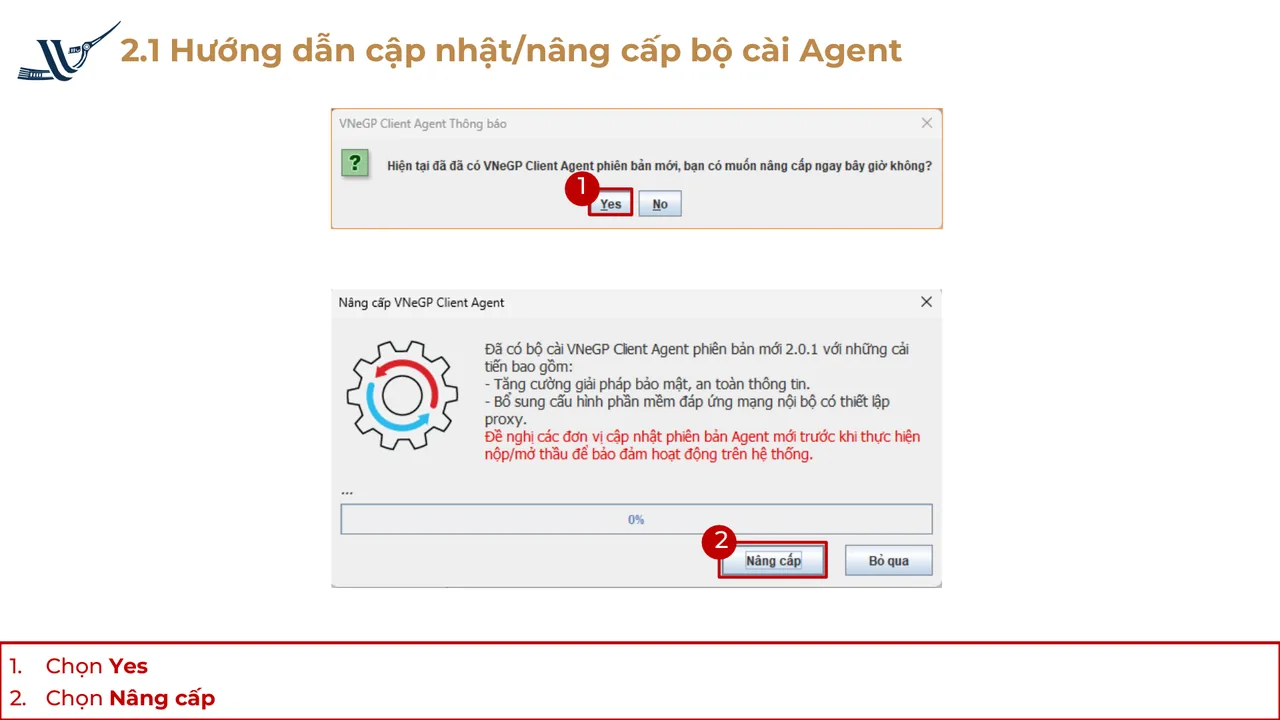
Vì sao: bản 2.0.1 tăng cường bảo mật, an toàn thông tin và bổ sung cấu hình cho mạng nội bộ có proxy; tài liệu chính thức yêu cầu cập nhật để các chức năng trên Hệ thống hoạt động đúng. Nâng cấp ngay trong Agent đỡ phải tự tải và giải nén bộ cài.
Thấy gì là đúng: màn hình cuối ghi “Hoàn thành cài đặt VNeGP Client Agent”, tiêu đề cửa sổ có “Version 2.0.1”. Phần mềm tự khởi động với biểu tượng chim Lạc; menu chuột phải có thêm mục Cấu hình Proxy của bản 2.0.1.
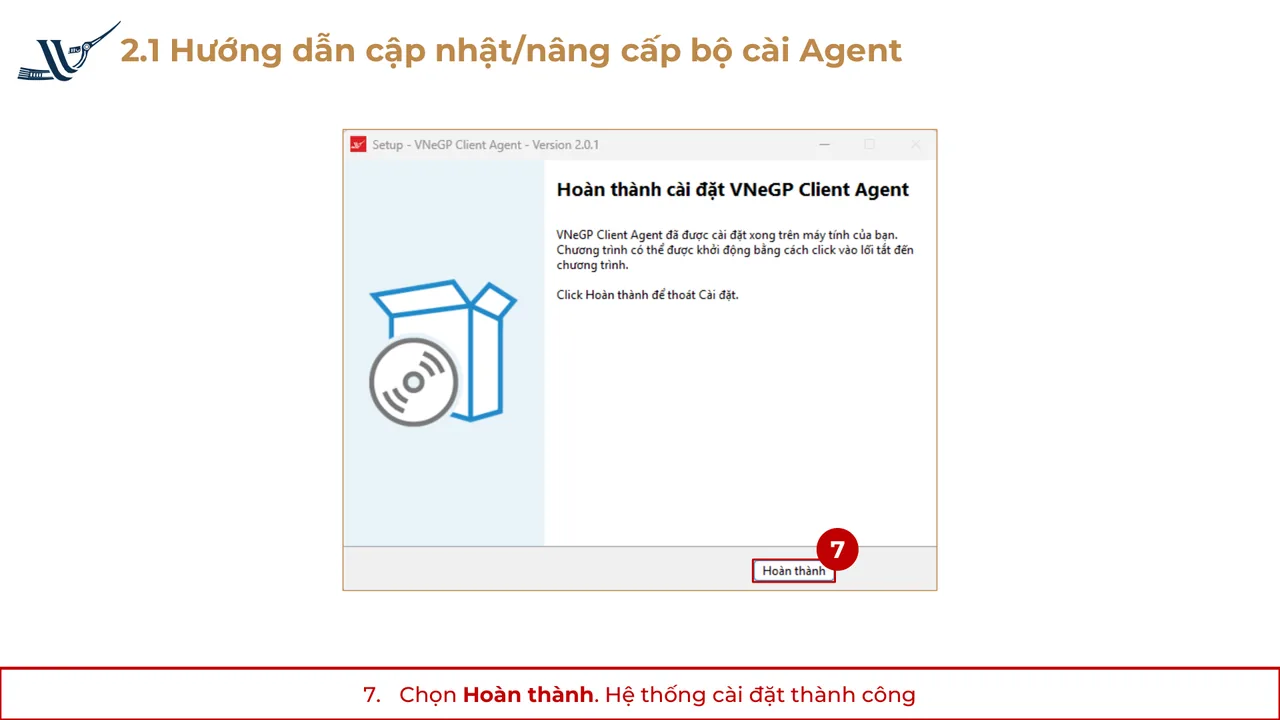
Nếu không được: gỡ bản cũ, cài mới. Tài liệu chính thức hướng dẫn: nâng cấp không thành công thì gỡ cài đặt Agent rồi cài mới.
- Thoát Agent (chuột phải biểu tượng → Thoát).
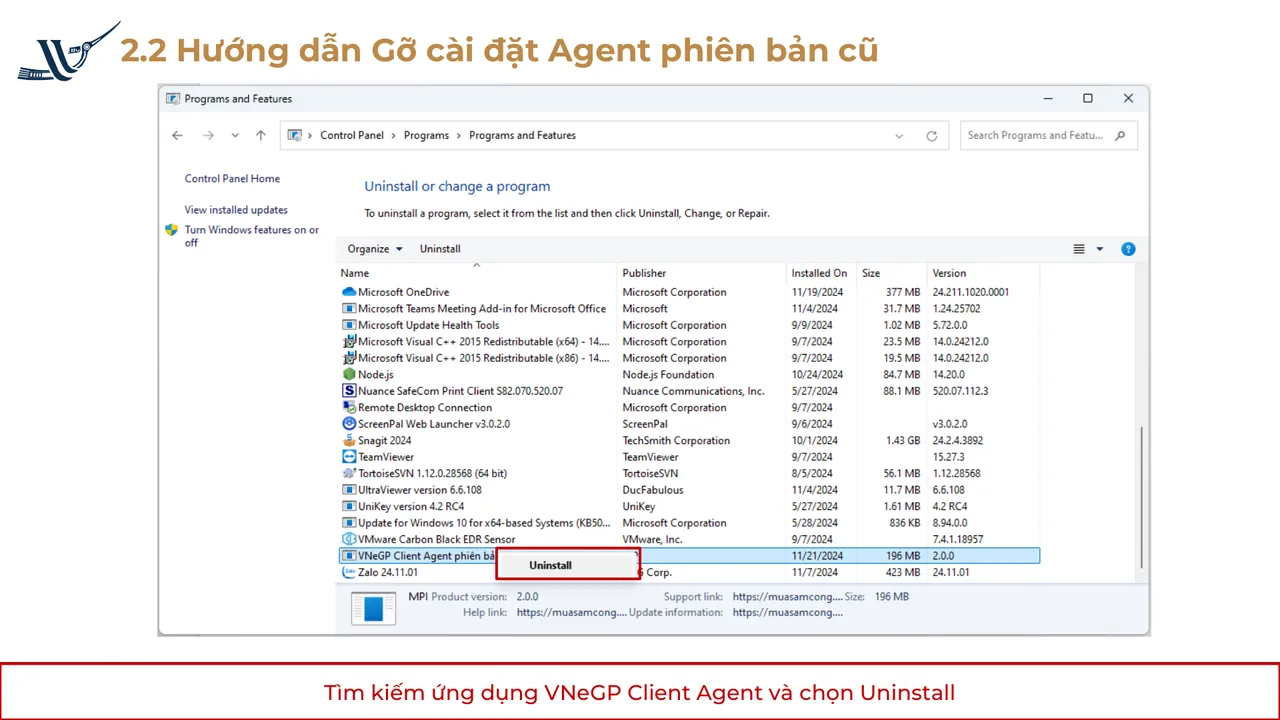
- Vào Control Panel, chọn Uninstall a program.
- Tìm ứng dụng EGP-Agent (bản cài đời cũ) và VNeGP Client Agent. Chọn từng ứng dụng, bấm Uninstall, chọn Yes để xác nhận.
- Khởi động lại máy để giải phóng cổng 1234.
- Tải bộ cài 2.0.1 từ trang chính thức
muasamcong.mof.gov.vn, chạy tệp cài đặt (bản 64bit:agent-setup-2.0.1-64bit.exe) và cài như phần nâng cấp. Các bước chi tiết, cách chọn bản 32bit hay 64bit có trong hướng dẫn cài đặt VNeGP Client Agent.
Chuyên gia Viện lưu ý: đừng nâng cấp trong buổi có gói thầu đóng thầu. Nâng cấp chỉ mất vài phút, nhưng phải gỡ, cài lại hoặc vướng quyền quản trị thì có thể mất cả buổi. Ghi chú phát hành đề nghị cập nhật trước khi nộp hoặc mở thầu. Xem thêm rủi ro khi nộp E-HSDT sát giờ đóng thầu.
Bước 5. Mạng công ty có proxy: bật Cấu hình Proxy trong Agent
Đây là điểm mới của bản 2.0.1, dành cho đơn vị dùng mạng nội bộ không thực hiện được các chức năng sử dụng Agent. Biểu hiện hay gặp: cùng máy, cùng Token, dùng mạng ngoài thì ký được, cắm mạng công ty thì không.
Trước tiên, hỏi bộ phận kỹ thuật mạng có dùng proxy không. Theo tài liệu chính thức:
- Mạng không dùng proxy: không cần bật cấu hình proxy trên Agent.
- Mạng có proxy: sau khi cài hoặc nâng cấp lên 2.0.1, cần bật cấu hình proxy trên Agent, thông số (địa chỉ IP, cổng, tài khoản xác thực…) đồng nhất với proxy của mạng nội bộ.
Làm gì (cùng bộ phận kỹ thuật):
- Bấm mũi tên trên thanh Taskbar, chuột phải biểu tượng Agent, chọn Cấu hình Proxy.
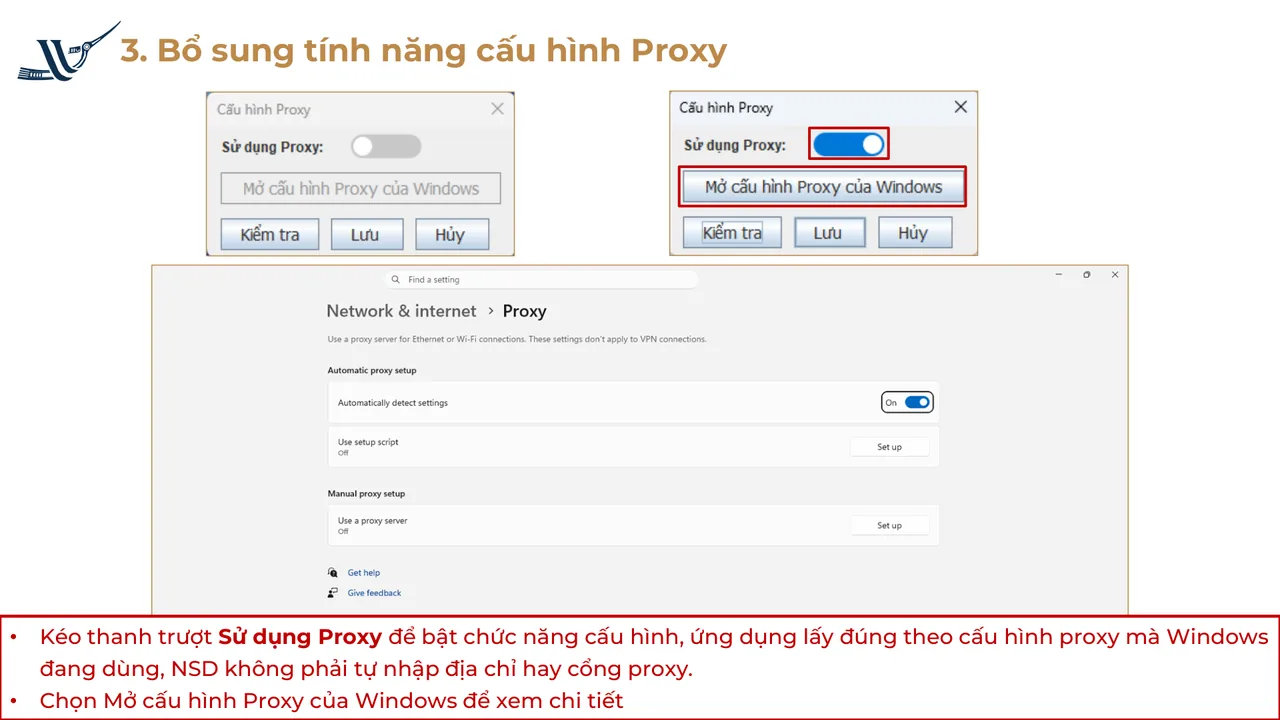
- Trong cửa sổ “Cấu hình Proxy”, kéo thanh trượt Sử dụng Proxy sang bật. Agent lấy đúng cấu hình proxy Windows đang dùng, không phải nhập địa chỉ hay cổng vào Agent.
- Muốn xem chi tiết, bấm Mở cấu hình Proxy của Windows. Tại mục Manual proxy setup, chọn Set up, nhập thông số do bộ phận kỹ thuật cung cấp, chọn Save.
- Quay lại cửa sổ Cấu hình Proxy, bấm Kiểm tra để xem kết quả thành công hay thất bại trước khi lưu.
- Kết nối thành công thì bấm Lưu.
- Khởi động lại Agent (chuột phải → Thoát, rồi mở lại). Tài liệu chính thức yêu cầu bước này sau lần đầu bật và lưu cấu hình.
Vì sao: trong mạng có proxy, kết nối ra ngoài phải đi qua máy chủ trung gian; bản Agent cũ không có tùy chọn này. Bản 2.0.1 dùng luôn thông số proxy của Windows, nên thông số chỉ khai một nơi. Agent chỉ áp dụng cấu hình mới khi chạy lại, vì vậy phải khởi động lại.
Thấy gì là đúng: bấm Kiểm tra hiện hộp thoại với dòng “Kết nối thành công!”; sau khi lưu và khởi động lại Agent, ký được trong mạng công ty.
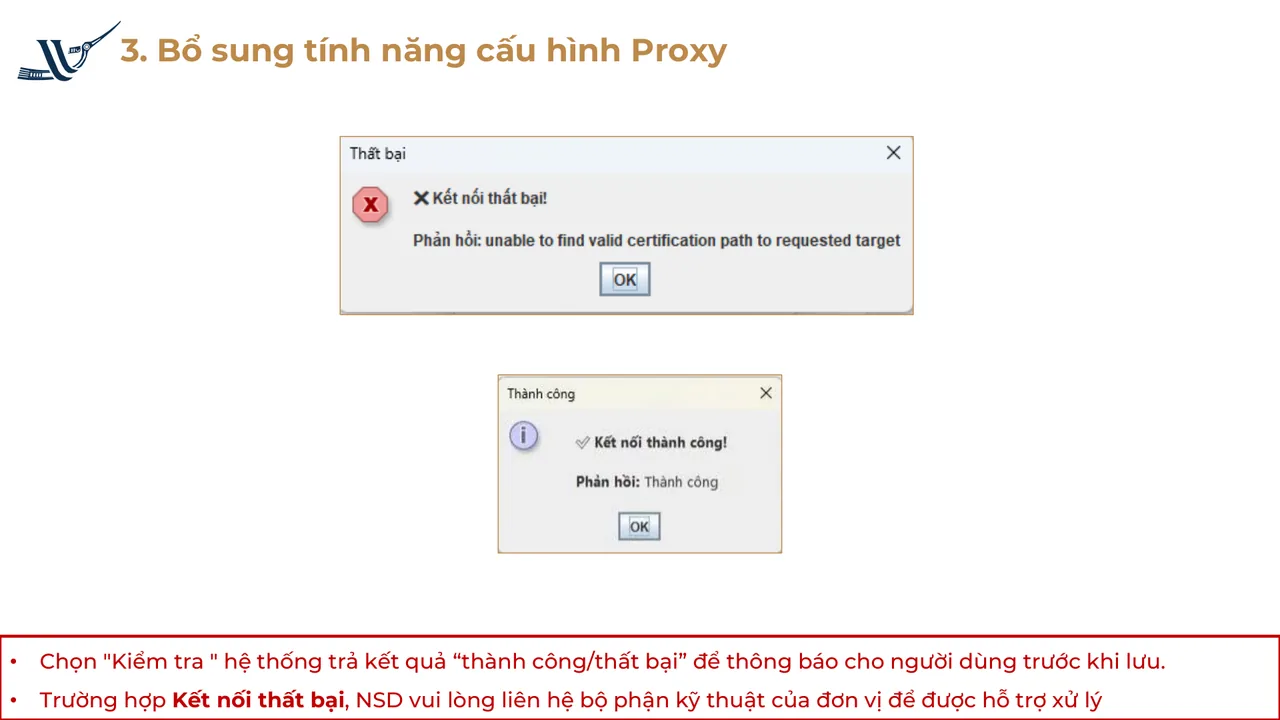
Nếu không được: hiện “Kết nối thất bại!” thì đừng bấm Lưu. Chụp hộp thoại, gồm cả dòng “Phản hồi”, gửi bộ phận kỹ thuật của đơn vị; theo tài liệu chính thức, trường hợp này do bộ phận kỹ thuật hỗ trợ xử lý.
Chuyên gia Viện lưu ý: đừng bật Sử dụng Proxy “cho chắc” khi mạng không có proxy; tài liệu chính thức ghi rõ trường hợp này không cần bật. Máy xách tay lúc dùng mạng công ty, lúc dùng mạng ngoài thì thống nhất với bộ phận kỹ thuật một cách làm cố định.
Bước 6. Phần mềm diệt virus, tường lửa chặn Agent
Phần này là kinh nghiệm thực tế của chuyên gia Viện, không phải giải đáp chính thức; tài liệu chính thức không nêu thông báo riêng cho trường hợp này.
Dấu hiệu nghi ngờ: Agent đang chạy tốt bỗng không lên ngay sau khi cập nhật Windows hoặc phần mềm diệt virus; biểu tượng chim Lạc hiện lên rồi tự mất; khi cài hoặc nâng cấp, phần mềm diệt virus báo chặn hoặc cách ly tệp.
Làm gì:
- Mở phần mềm diệt virus, xem mục lịch sử hoặc cách ly có tệp nào của VNeGP Client Agent không.
- Đối chiếu nguồn bộ cài. Trang tải ghi “Phần mềm được ký số bởi Trung tâm ĐTQM quốc gia” và đề nghị “Vui lòng kiểm tra chữ ký số trên tệp cài đặt trước khi thực thi”. Tệp lấy từ trang chính thức, chữ ký đúng đơn vị này, thì đề nghị bộ phận IT cho phép Agent trong phần mềm diệt virus và tường lửa.
- Khôi phục tệp bị cách ly hoặc cài lại Agent, rồi khởi động lại máy.
Vì sao: Agent chạy ngầm, mở cổng trên máy và làm việc với thiết bị bảo mật, nên có thể bị nhận nhầm là hành vi đáng ngờ. Sau mỗi lần cập nhật lớn, quy tắc cho phép cũ có thể bị đặt lại.
Thấy gì là đúng: Agent chạy ổn định, biểu tượng không tự mất, ký được bình thường.
Nếu không được: không tự gỡ phần mềm diệt virus trên máy công ty; báo IT kèm thời điểm lỗi bắt đầu. Bộ cài lấy từ nhóm chat, link chia sẻ bị chặn thì xóa đi, tải lại từ trang chính thức.
Bước 7. Đang dùng máy Mac: chuyển sang máy Windows
Làm gì: chuẩn bị một máy Windows (Windows 10 trở lên càng tốt), cài Agent 2.0.1 và driver Token trên máy đó để ký số, dự thầu.
Vì sao: theo giải đáp của Hệ thống, VNeGP Client Agent có thể cài trên macOS nhưng không hỗ trợ đăng tải, tải xuống tài liệu, dự thầu và ký số trên Hệ thống. Tài liệu cài đặt cũng nêu: với các chức năng này, Hệ thống chỉ hỗ trợ Windows đã cài Agent. Trang tải chính thức hiện cũng chỉ có hai bộ cài Windows (64bit và 32bit).
Thấy gì là đúng: trên máy Windows, biểu tượng chim Lạc hiện ở khay hệ thống và thao tác ký chạy bình thường.
Nếu không được: máy Windows mới vẫn lỗi thì quay lại phần khoanh vùng 3 mắt xích ở đầu bài và làm lần lượt từ Bước 1.
Bảng tra nhanh theo thông báo, triệu chứng
Thông báo in nghiêng là nguyên văn của Hệ thống hoặc của Agent, lấy theo giải đáp chính thức và tài liệu hướng dẫn cài đặt 2.0.1.
| Thông báo / triệu chứng | Mắt xích | Xử lý theo thứ tự |
|---|---|---|
| Không thấy biểu tượng chim Lạc đỏ ở khay hệ thống | Agent | Mở lại Agent bằng lối tắt; bật Khởi động cùng Windows; vẫn không lên thì khởi động lại máy (Bước 1) |
| “Agent đã khởi động hoặc có 1 chương trình khác đang sử dụng cổng 1234” | Agent | Có biểu tượng chim Lạc: bấm OK. Không có: khởi động lại máy. Vẫn báo: kiểm tra bản EGP-Agent cũ còn sót (Bước 2) |
| “Yêu cầu kiểm tra kết nối chứng thư số” | Agent và Token | Rút cắm lại Token; thoát Agent, chạy lại bằng quyền quản trị viên; kiểm tra phiên bản (Bước 3); kiểm tra driver chứng thư số theo bài không nhận chữ ký số |
| “Chứng thư số không đạt tiêu chuẩn kỹ thuật” | Token và Agent | Cài driver; đăng ký chứng thư với Hệ thống (kiểm tra mã hóa, giải mã đạt hai tích xanh); dùng Agent bản mới nhất; ký lại |
| Kiểm tra phiên bản hiện lời mời nâng cấp, hoặc Thông tin cho thấy bản dưới 2.0.1 | Agent | Yes → Nâng cấp → ngôn ngữ → OK → Tiếp → Cài đặt → Hoàn thành (Bước 4) |
| Nâng cấp trong Agent không thành công | Agent | Gỡ EGP-Agent, VNeGP Client Agent qua Control Panel; khởi động lại; cài mới 2.0.1 |
| Mạng ngoài ký được, mạng công ty thì không | Mạng nội bộ | Hỏi IT mạng có proxy không; có thì bật Cấu hình Proxy, Kiểm tra, Lưu, khởi động lại Agent. Hiện “Kết nối thất bại!” thì không lưu, gửi ảnh cho bộ phận kỹ thuật (Bước 5) |
| Agent hỏng ngay sau khi cập nhật Windows hoặc phần mềm diệt virus | Môi trường máy | Xem mục cách ly; nhờ IT cho phép Agent; cài lại từ bộ cài chính thức (Bước 6) |
| Dùng máy Mac | Hệ điều hành | Chuyển sang máy Windows (Bước 7) |
Cần thêm góc nhìn về các lỗi khác ngoài Agent khi thao tác trên Hệ thống, xem những lỗi thường gặp khi tham gia đấu thầu qua mạng. Các bài xử lý sự cố của cụm này được tập hợp tại trung tâm xử lý sự cố đấu thầu qua mạng.
6 sai lầm hay gặp khi Agent “không chạy”
- Gỡ Agent khi thấy thông báo cổng 1234. Biểu tượng chim Lạc vẫn còn thì Agent đang chạy tốt, chỉ cần bấm OK.
- Gỡ xong cài luôn, không khởi động lại máy. Tiến trình cũ còn giữ cổng 1234, bản mới vừa cài đã báo trùng cổng.
- Để sót bản EGP-Agent cũ. Còn cả EGP-Agent lẫn VNeGP Client Agent thì gỡ cả hai, chỉ cài lại một bản 2.0.1.
- Đổ lỗi cho Agent khi Token chưa được nhận. Phần mềm của nhà cung cấp chưa đọc được chứng thư thì cài lại Agent không giúp gì.
- Bật Sử dụng Proxy khi mạng không có proxy, hoặc bật xong quên khởi động lại Agent.
- Xử lý Agent vào giờ đóng thầu. Nâng cấp, cài lại, chờ IT cấp quyền đều cần thời gian. Ký thử từ hôm trước.
Checklist trước mỗi lần ký số
- ☐ Máy chạy Windows (không phải Mac), đủ 4GB RAM, ổ cứng còn trống 30GB, có Internet
- ☐ Dùng Chrome hoặc Microsoft Edge
- ☐ Biểu tượng chim Lạc đỏ có trong khay hệ thống
- ☐ Mục Khởi động cùng Windows trong menu Agent đã có dấu tích
- ☐ Chuột phải → Thông tin cho thấy VNeGP Client Agent phiên bản 2.0.1
- ☐ Danh sách chương trình chỉ còn một bản Agent, không còn EGP-Agent cũ
- ☐ Nếu từng gặp lỗi kết nối: đã thoát và chạy lại Agent bằng quyền quản trị viên
- ☐ Mạng công ty có proxy: đã bật Sử dụng Proxy, Kiểm tra ra “Kết nối thành công!”, đã Lưu và khởi động lại Agent
- ☐ Mạng không có proxy: thanh trượt Sử dụng Proxy để tắt
- ☐ USB Token cắm chắc, phần mềm của nhà cung cấp hiện thông tin chứng thư
- ☐ Đã ký thử trước ngày nộp hoặc mở thầu
Muốn rà soát toàn bộ máy (trình duyệt, driver, kết nối) trước khi lập hồ sơ, dùng thêm checklist cấu hình máy tính trước khi nộp E-HSDT. Agent và Token đã ổn thì bước tiếp theo là ký số, nộp và kiểm tra trạng thái E-HSDT.
Nếu cần hỗ trợ dịch vụ đấu thầu, hãy liên hệ: 0904 889 859 (Ms. Hoa).
Muốn cán bộ tự xử lý được sự cố Agent và chữ ký số?
Cán bộ hiểu cơ chế 3 mắt xích sẽ khoanh vùng lỗi trong vài phút, thay vì gỡ cài cả buổi. Khóa học đấu thầu qua mạng của Viện cho học viên thực hành trên máy: cài và nâng cấp Agent, đăng ký chứng thư số, lập, ký và nộp E-HSDT, theo dõi kết quả. Khóa học tổ chức trực tiếp, online hoặc tại đơn vị. Sau khi hoàn thành khóa học, học viên được cấp chứng nhận hoàn thành khóa học theo tên khóa học đã tham gia.
Doanh nghiệp chỉ cần người đồng hành thiết lập tài khoản và thao tác ban đầu có thể tham khảo dịch vụ đăng ký đấu thầu qua mạng.
Cần tư vấn khóa học đấu thầu qua mạng? Viện Nghiên Cứu Đào Tạo Bồi Dưỡng Cán Bộ hỗ trợ học trực tiếp – online – đào tạo tại đơn vị.
VIỆN NGHIÊN CỨU ĐÀO TẠO BỒI DƯỠNG CÁN BỘ
- Hotline / Zalo: 0904 889 859 (Ms. Hoa)
- Email: daotao@viendaotaocanbo.edu.vn
- Địa chỉ: DVTM T3-27A, Tòa A1, Chung cư Phương Đông Green Park, số 1 Trần Thủ Độ, Phường Yên Sở, Thành phố Hà Nội
- Website: https://viendaotaocanbo.edu.vn